No sistema da Brickup, existem duas formas de importar um orçamento:
-
Importando a planilha padrão do sistema — opção abordada neste artigo —, com detalhamento completo dos insumos. Nessa modalidade, é possível estruturar composições e vincular cada recurso individualmente — como mão de obra por função (servente, pedreiro), materiais (cimento, areia, brita), equipamentos e serviços.
-
Importando uma planilha por tipo de recurso, em que não há detalhamento do insumo. Nessa modalidade, os valores são informados diretamente por categoria de custo — como Material, Cargo/Função, Equipamentos e Serviços — para cada etapa do orçamento, considerando os valores já consolidados por tipo de recurso.
1. Como importar um Orçamento
Dica: caso tenha dúvidas de como criar um orçameno no sistema, clique aqui.
Se você já possui um orçamento elaborado fora do sistema da Brickup, é possível importá-lo rapidamente utilizando a planilha modelo.
-
No menu lateral, acesse Comercial → Orçamentos.
-
Selecione o orçamento desejado ou crie um novo.
-
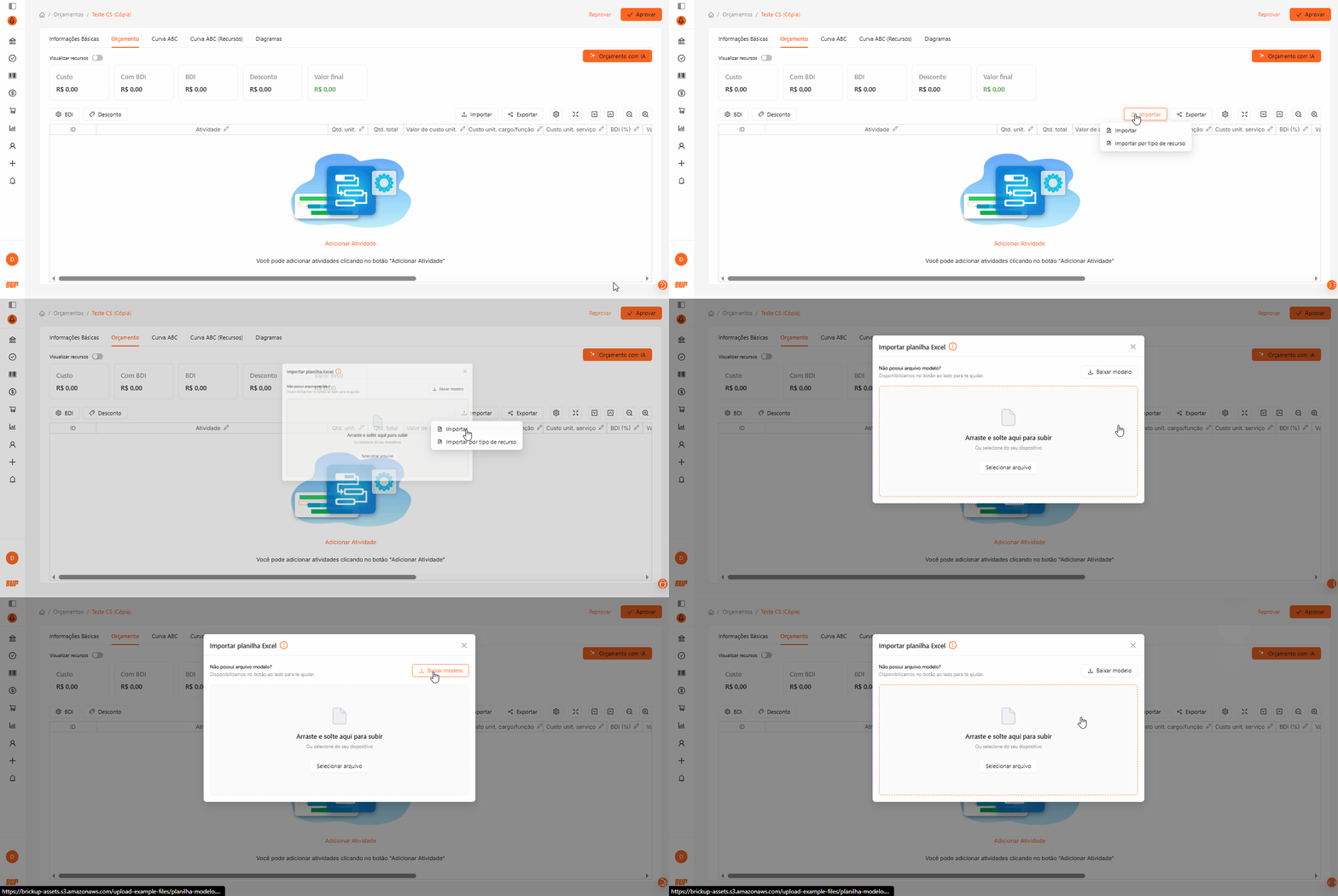
No menu superior, clique em Importar → Importar.
-
Na tela Importar planilha Excel, clique em Baixar modelo.
Após o download, preencha a planilha com os dados do seu orçamento e, em seguida, realize o upload do arquivo no sistema.
⚠️Atenção: É fundamental utilizar exclusivamente a planilha modelo da Brickup, pois ela foi desenvolvida para que o sistema reconheça e converta corretamente as informações em um orçamento dentro da plataforma.
Caso o formato não seja seguido, a importação não será concluída.
2. Preenchimento da planilha modelo
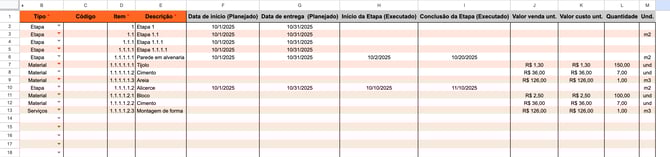
Após baixar a planilha modelo, preencha as informações conforme o seu orçamento. Você pode copiar os dados de outro arquivo e colá-los nas colunas correspondentes.
💡 Dica: Utilize o comando Ctrl + Shift + V para colar apenas os valores, evitando que o formato original das células seja alterado. Isso garante que o sistema reconheça corretamente os dados.
💡 Para visualizar as instruções de preenchimento diretamente no sistema, clique no ícone de exclamação ( ) na tela Importar planilha Excel.
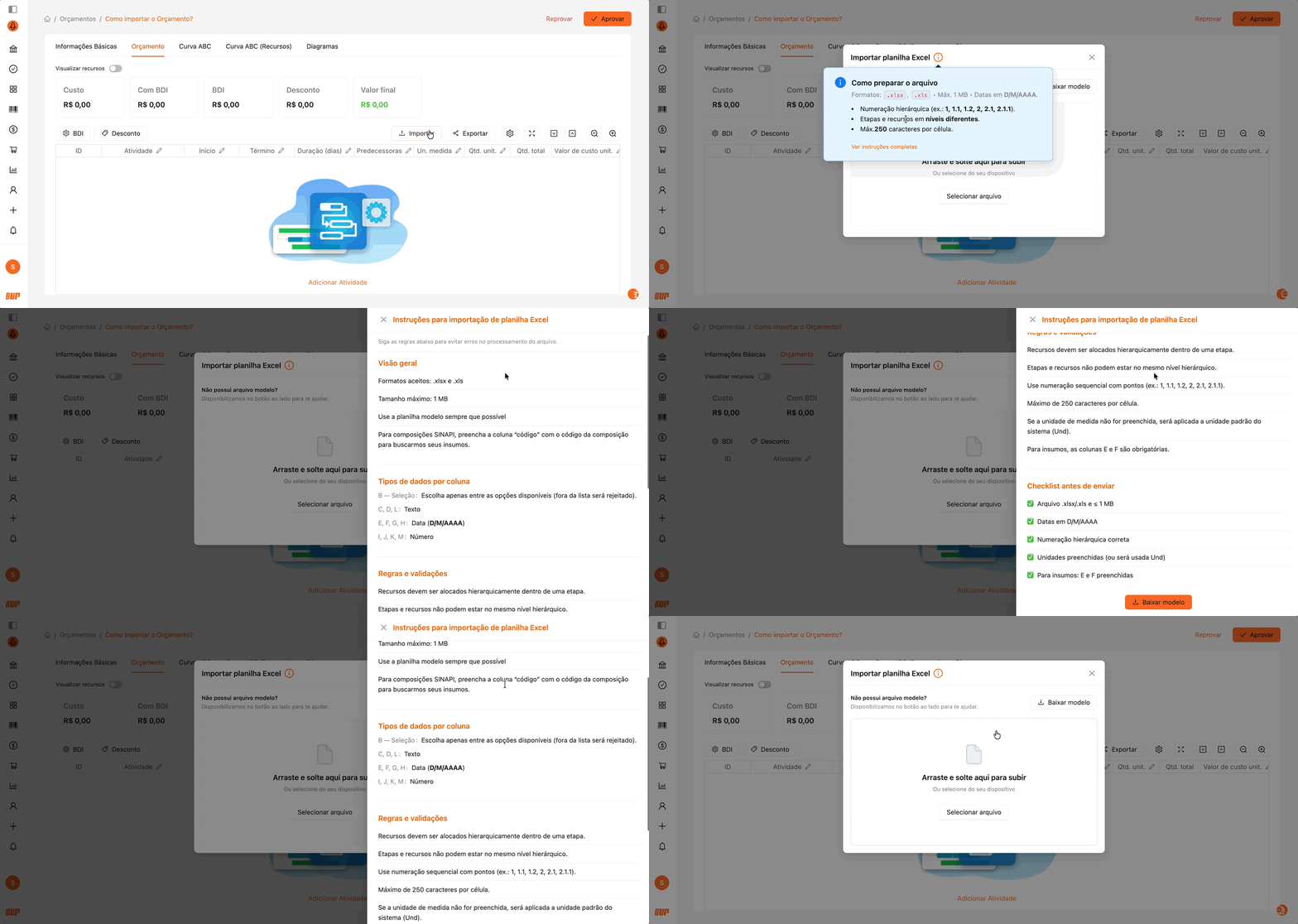
a) Orientações de preenchimento
Confira as orientações para preencher corretamente cada coluna:
- Tipo: Indica o que o item representa — uma etapa ou um recurso (como materiais, composições, equipamentos etc.).

Importante: Etapas e recursos não devem estar no mesmo nível hierárquico do orçamento.
-
Código: Preencha apenas se o item for uma composição ou insumo da SINAPI.
O código deve conter apenas números, sem traços, pontos, hífens ou outros caracteres especiais.
- Item: Representa o nível hierárquico do item no orçamento. Use numeração sequencial com pontos (ex.: 1, 1.1, 1.2, 2, 2.1, 2.1.1).
-
Descrição: Detalhe de forma clara o item do orçamento.

Atenção: As colunas com asterisco vermelho (*) são de preenchimento obrigatório para o upload correto da planilha: Tipo, Item e Descrição
-
Unid.: Informe a unidade de medida do item.
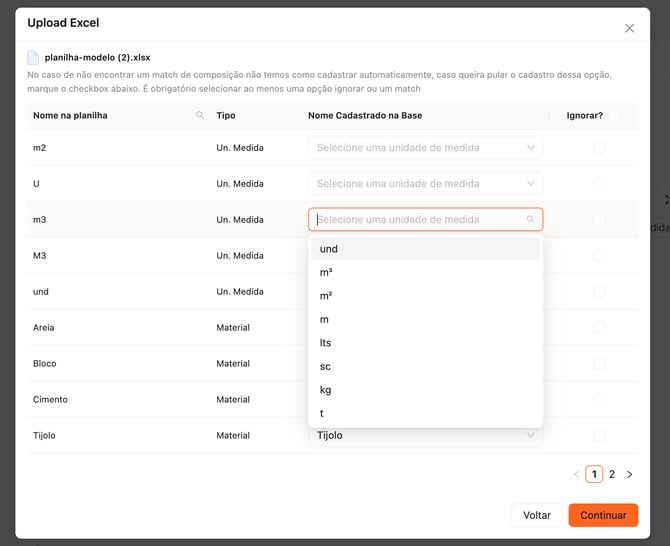
Se a unidade informada não existir no sistema, será exibida uma tela para associar a unidade correspondente já cadastrada.
- Quantidade: Informe a quantidade de cada item.
-
Valor de venda unit. e Valor de custo unit.: Indique o valor por unidade.
O sistema calculará automaticamente os valores totais após o upload, multiplicando pelas quantidades informadas.
b) Formatação da planilha
Confira o formato exigido para cada coluna:
-
Coluna B: selecione sempre uma das opções disponíveis na lista — valores não listados serão rejeitados.
-
Colunas C, D e L: formato Texto.
-
Colunas E, F, G e H: formato Data (D/M/AAAA).
-
Colunas I, J, K e M: formato Número.
c) Regras e validações
-
Recursos devem estar vinculados hierarquicamente a uma etapa.
-
Etapas e recursos não podem estar no mesmo nível.
-
Máximo de 250 caracteres por célula.
-
Para insumos, as colunas E e F são obrigatórias.
🚨 Atenção: Não altere, oculte ou adicione colunas na planilha modelo.
Qualquer modificação na estrutura resultará em erro durante o upload. A planilha deve manter sua estrutura original para que o sistema reconheça corretamente as informações.
3. Finalizando a importação
Após revisar o preenchimento da planilha:
-
Clique em Selecionar arquivo.
-
Escolha a planilha modelo devidamente formatada e salva em seu computador.
-
Aguarde o processamento do sistema.
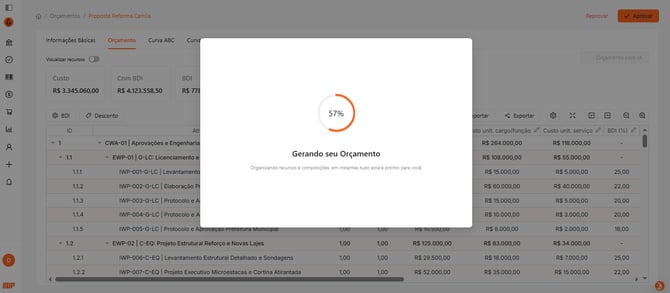
Assim que o upload for concluído, o orçamento será gerado automaticamente na plataforma.