---
title: Automações de notificação
description: Configure automações de notificação na Brickup para receber alertas por e-mail sobre cotações, lembretes financeiros e atualizações importantes do sistema.
---
[Pular para o conteúdo](https://ajuda.brickup.app/automacoes#main-content)
Abrir navegação principal
Fechar navegação principal
- [Acessar BrickUp](https://painel.brickup.app/)
[Acessar BrickUp](https://painel.brickup.app/)
Olá. Como podemos ajudar?
- Não há sugestões porque o campo de pesquisa está em branco.
1. [Central do Conhecimento Brickup](https://ajuda.brickup.app/?hsLang=pt-br)
2. [Configurações Iniciais](https://ajuda.brickup.app/configura%C3%A7%C3%B5es-iniciais?hsLang=pt-br)
3. [Configurações e Controle Administrativo](https://ajuda.brickup.app/configura%C3%A7%C3%B5es-iniciais?hsLang=pt-br#configura%C3%A7%C3%B5es-e-controle-administrativo)
26 de janeiro de 2026
# Automações de notificação
## Automatize funcionalidades e receba notificações para eventos específicos.
As automações de notificação permitem o envio automático de alertas e atualizações, garantindo que as informações cheguem às pessoas certas no momento adequado. Com isso, a comunicação se torna mais eficiente, os processos mais organizados e a produtividade da equipe aumenta.
---
### **1. Como acessar as automações**
Para configurar as automações de notificação:
1. No menu lateral, clique sobre o **ícone do seu usuário**.
2. Selecione **Configurar → Automação**.
3. Ative as opções mais relevantes para a gestão das obras e dos processos da sua empresa.
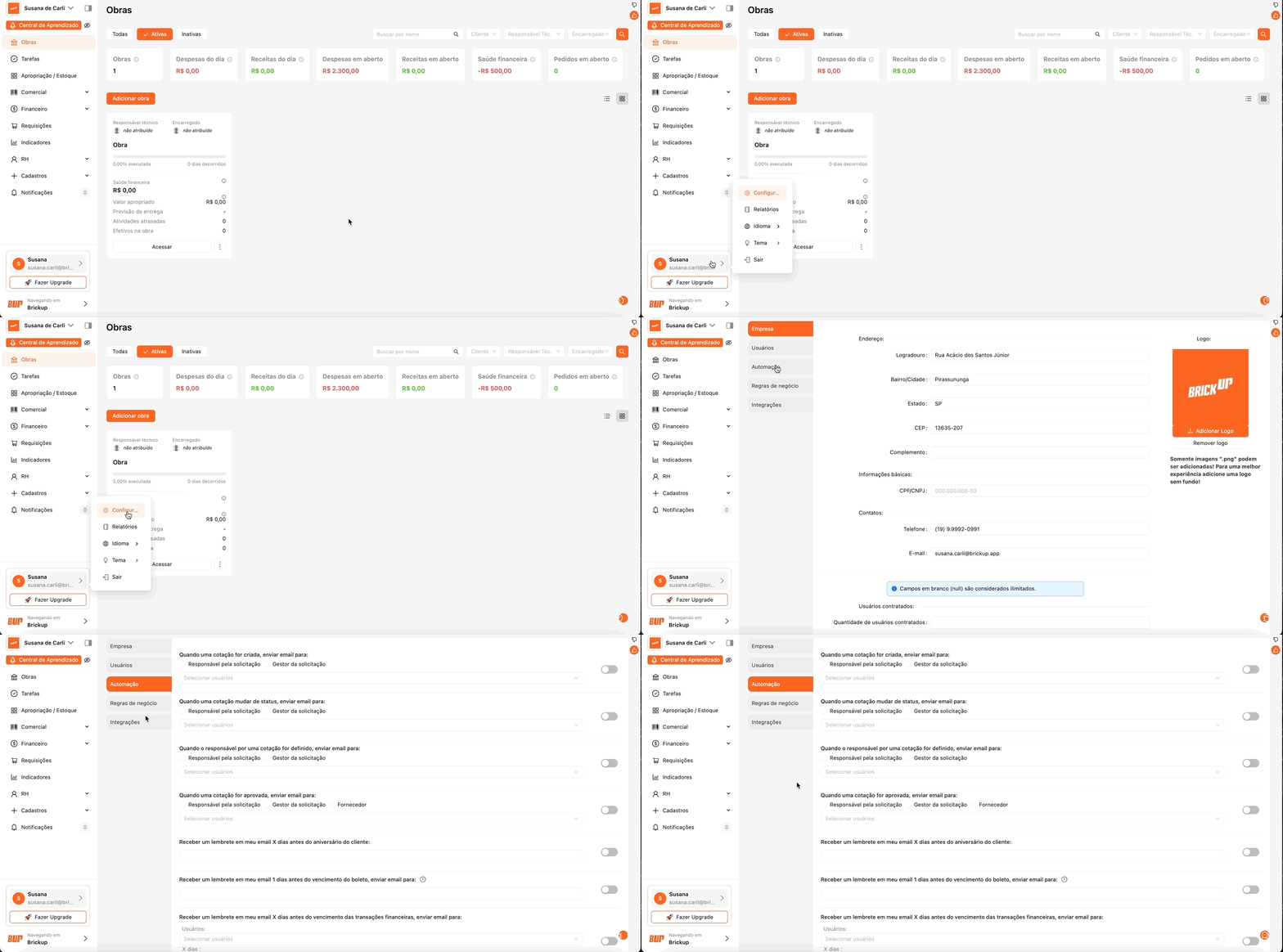
**Importante**: Para o envio de notificações por e-mail, o usuário deve possuir um **endereço de e-mail válido** cadastrado no sistema.
### **2. Automações de cotação e lembretes**
Na seção de **Cotações**, é possível configurar alertas automáticos para diferentes etapas do processo.
⚠️Apenas usuários com permissão de **Administrador (Adm)** no módulo de Cotações podem ativar essas automações.
#### **a) 'Quando uma cotação for criada, enviar e-mail para:'**
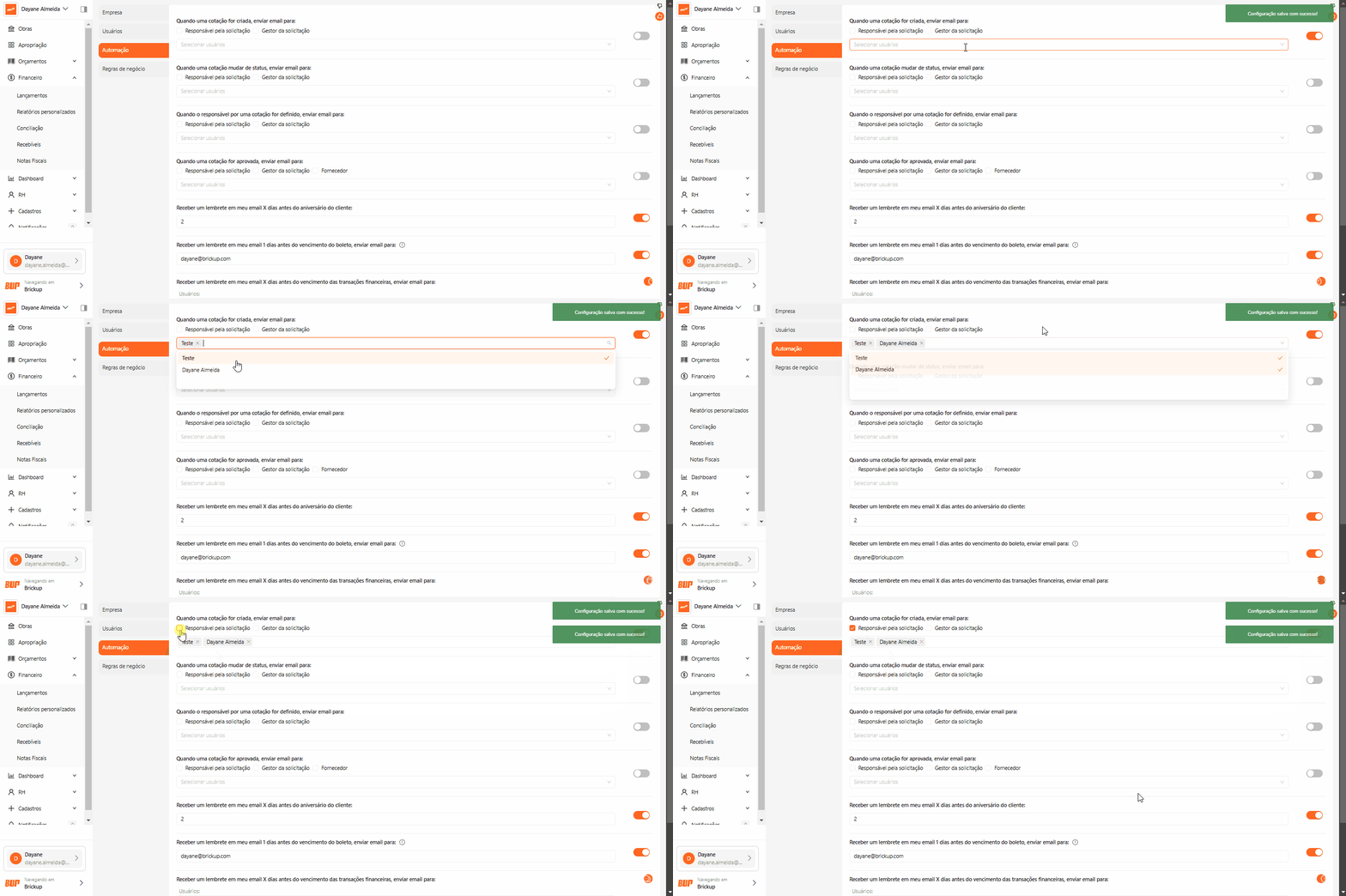
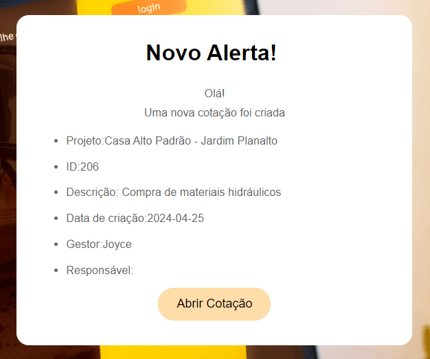
Sempre que uma nova cotação for criada (via aplicativo ou web), um e-mail será enviado automaticamente aos usuários definidos.
**Como configurar:**
- Ative a automação clicando no **botão de ativação **.
- Selecione os destinatários:
- Responsável pela solicitação
- Gestor da solicitação
- Outros usuários específicos do sistema
O e-mail conterá um **link direto para a cotação**, facilitando o acesso imediato.
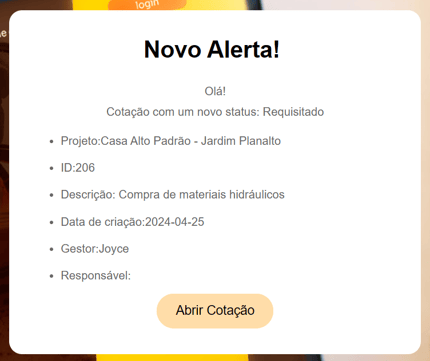
#### **b) 'Quando uma cotação mudar de status, enviar email para:'**
A cada alteração de status da cotação, os usuários configurados receberão uma notificação por e-mail.
**Como configurar:**
- Habilite a automação pelo **ícone de ativação **.
- Selecione os destinatários:
- Responsável pela solicitação
- Gestor da solicitação
- Outros usuários específicos do sistema

O e-mail incluirá um **link direto para a cotação** com o status atualizado.
#### **3. 'Quando o responsável por uma cotação for definido, enviar email para:'**
Sempre que um responsável for atribuído a uma cotação, um e-mail de notificação será enviado automaticamente.

#### **4. 'Quando uma cotação for aprovada, enviar email para:'**
Ao concluir uma cotação (status **Concluída**), os usuários definidos na automação recebem uma notificação por e-mail.

**Funcionalidades adicionais:**
- É possível incluir o **fornecedor da cotação** como destinatário.
- Para isso, o fornecedor deve possuir um **e-mail válido** cadastrado.
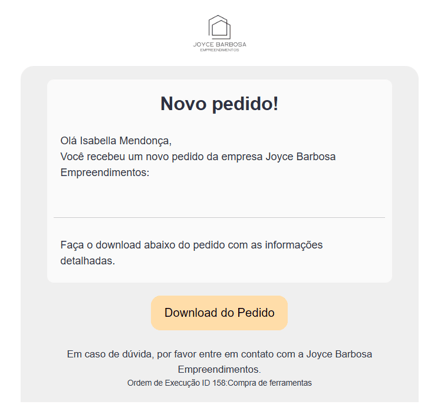
No e-mail recebido, haverá um **link para download do pedido de compra**, gerado automaticamente.
O arquivo disponibilizado é um **PDF da Ordem de Execução**, criado após a conclusão da fase de cotação.
#### **5. 'Receber um lembrete em meu email X dias antes do aniversário do cliente'**
Mantenha o relacionamento com seus clientes sempre em dia. Com essa automação, você pode configurar o envio de um e-mail **X dias antes do aniversário do cliente**.
**Para utilizar:**
- O cadastro do cliente deve conter a **data de aniversário**.
- Defina quantos dias antes da data o lembrete será enviado.

#### **6. 'Receber um lembrete em meu email 1 dias antes do vencimento do boleto, enviar email para:'**
Receba um aviso por e-mail antes do vencimento do boleto da BrickUp.
**Como configurar:**
- Ative a automação.
- Informe o(s) e-mail(s) que devem receber o lembrete.

**Dica:** Você pode vincular mais de um e-mail separando-os por ponto e vírgula (;).
Exemplo: `email1@gmail.com; email2@gmail.com`
#### **7. 'Receber um lembrete em meu email X dias antes do vencimento das transações financeiras, enviar email para:'**
Ao criar um lançamento financeiro, é obrigatório definir uma **data de vencimento**.
Com essa automação, você pode receber lembretes por e-mail antes do vencimento das transações.
**Configurações disponíveis:**
- Defina quantos dias antes do vencimento o lembrete será enviado.
- Selecione um ou mais usuários que receberão a notificação.

---
- [Tour Guiado Brickup](https://ajuda.brickup.app/tour-guiado-brickup?hsLang=pt-br)
- [Perguntas Frequentes (FAQ)](https://ajuda.brickup.app/perguntas-frequentes-faq?hsLang=pt-br#main-content)
- [Requisições](https://ajuda.brickup.app/perguntas-frequentes-faq?hsLang=pt-br#requisi%C3%A7%C3%B5es)
- [RH](https://ajuda.brickup.app/perguntas-frequentes-faq?hsLang=pt-br#rh)
- [Configuração de Permissões](https://ajuda.brickup.app/perguntas-frequentes-faq?hsLang=pt-br#configura%C3%A7%C3%A3o-de-permiss%C3%B5es)
- [RDO](https://ajuda.brickup.app/perguntas-frequentes-faq?hsLang=pt-br#rdo)
- [Orçamento e Planejamento](https://ajuda.brickup.app/perguntas-frequentes-faq?hsLang=pt-br#or%C3%A7amento-e-planejamento)
- [Financeiro](https://ajuda.brickup.app/perguntas-frequentes-faq?hsLang=pt-br#financeiro)
- [Aplicativo Brickup](https://ajuda.brickup.app/aplicativo-brickup?hsLang=pt-br#main-content)
- [App online](https://ajuda.brickup.app/aplicativo-brickup?hsLang=pt-br#app-online)
- [Configurações Iniciais](https://ajuda.brickup.app/configura%C3%A7%C3%B5es-iniciais?hsLang=pt-br#main-content)
- [Configurações e Controle Administrativo](https://ajuda.brickup.app/configura%C3%A7%C3%B5es-iniciais?hsLang=pt-br#configura%C3%A7%C3%B5es-e-controle-administrativo)
- [Acesso e Navegação](https://ajuda.brickup.app/configura%C3%A7%C3%B5es-iniciais?hsLang=pt-br#acesso-e-navega%C3%A7%C3%A3o)
- [Gestão e Configuração de Obras](https://ajuda.brickup.app/configura%C3%A7%C3%B5es-iniciais?hsLang=pt-br#gest%C3%A3o-e-configura%C3%A7%C3%A3o-de-obras)
- [Planejamento](https://ajuda.brickup.app/planejamento?hsLang=pt-br#main-content)
- [Formatos de criação e estruturação](https://ajuda.brickup.app/planejamento?hsLang=pt-br#formatos-de-cria%C3%A7%C3%A3o-e-estrutura%C3%A7%C3%A3o)
- [Gestão e acompanhamento do planejamento](https://ajuda.brickup.app/planejamento?hsLang=pt-br#gest%C3%A3o-e-acompanhamento-do-planejamento)
- [Acompanhamento da obra](https://ajuda.brickup.app/acompanhamento-da-obra?hsLang=pt-br#main-content)
- [Diárias da obra](https://ajuda.brickup.app/acompanhamento-da-obra?hsLang=pt-br#di%C3%A1rias-da-obra)
- [Avanço da obra](https://ajuda.brickup.app/acompanhamento-da-obra?hsLang=pt-br#avan%C3%A7o-da-obra)
- [Entrega de EPI](https://ajuda.brickup.app/acompanhamento-da-obra?hsLang=pt-br#entrega-de-epi)
- [Relatórios](https://ajuda.brickup.app/acompanhamento-da-obra?hsLang=pt-br#relat%C3%B3rios)
- [Gerenciamento de contratos](https://ajuda.brickup.app/acompanhamento-da-obra?hsLang=pt-br#gerenciamento-de-contratos)
- [RDO](https://ajuda.brickup.app/rdo?hsLang=pt-br)
- [Orçamentos](https://ajuda.brickup.app/or%C3%A7amentos?hsLang=pt-br#main-content)
- [Criação e Configuração de Orçamento](https://ajuda.brickup.app/or%C3%A7amentos?hsLang=pt-br#cria%C3%A7%C3%A3o-e-configura%C3%A7%C3%A3o-de-or%C3%A7amento)
- [Aprovação e Gestão da Obra](https://ajuda.brickup.app/or%C3%A7amentos?hsLang=pt-br#aprova%C3%A7%C3%A3o-e-gest%C3%A3o-da-obra)
- [Análise e Exportação](https://ajuda.brickup.app/or%C3%A7amentos?hsLang=pt-br#an%C3%A1lise-e-exporta%C3%A7%C3%A3o)
- [Gestão de Compromissos e Tarefas](https://ajuda.brickup.app/or%C3%A7amentos?hsLang=pt-br#gest%C3%A3o-de-compromissos-e-tarefas)
- [Financeiro](https://ajuda.brickup.app/financeiro?hsLang=pt-br#main-content)
- [Criar Lançamento](https://ajuda.brickup.app/financeiro?hsLang=pt-br#criar-lan%C3%A7amento)
- [Open Finance - Conciliação Bancária Automatizada](https://ajuda.brickup.app/financeiro?hsLang=pt-br#open-finance-concilia%C3%A7%C3%A3o-banc%C3%A1ria-automatizada)
- [Controle financeiro](https://ajuda.brickup.app/financeiro?hsLang=pt-br#controle-financeiro)
- [Notas Fiscais](https://ajuda.brickup.app/financeiro?hsLang=pt-br#notas-fiscais)
- [Relatórios financeiros](https://ajuda.brickup.app/financeiro?hsLang=pt-br#relat%C3%B3rios-financeiros)
- [Processo de Compras](https://ajuda.brickup.app/processo-de-compras?hsLang=pt-br#main-content)
- [Solicitações (pré-cotação)](https://ajuda.brickup.app/processo-de-compras?hsLang=pt-br#solicita%C3%A7%C3%B5es-pr%C3%A9-cota%C3%A7%C3%A3o)
- [Cotação](https://ajuda.brickup.app/processo-de-compras?hsLang=pt-br#cota%C3%A7%C3%A3o)
- [Ordem de execução](https://ajuda.brickup.app/processo-de-compras?hsLang=pt-br#ordem-de-execu%C3%A7%C3%A3o)
- [Histórico de preços](https://ajuda.brickup.app/processo-de-compras?hsLang=pt-br#hist%C3%B3rico-de-pre%C3%A7os)
- [Compras](https://ajuda.brickup.app/processo-de-compras?hsLang=pt-br#compras)
- [Apropriação](https://ajuda.brickup.app/apropria%C3%A7%C3%A3o?hsLang=pt-br)
- [Indicadores](https://ajuda.brickup.app/indicadores?hsLang=pt-br)
- [RH](https://ajuda.brickup.app/rh?hsLang=pt-br#main-content)
- [Documentos](https://ajuda.brickup.app/rh?hsLang=pt-br#documentos)
- [RH](https://ajuda.brickup.app/rh?hsLang=pt-br#rh)
- [Base de dados](https://ajuda.brickup.app/base-de-dados?hsLang=pt-br#main-content)
- [Recursos](https://ajuda.brickup.app/base-de-dados?hsLang=pt-br#recursos)
- [Qualidade](https://ajuda.brickup.app/base-de-dados?hsLang=pt-br#qualidade)
- [Clientes](https://ajuda.brickup.app/base-de-dados?hsLang=pt-br#clientes)
- [RH](https://ajuda.brickup.app/base-de-dados?hsLang=pt-br#rh)
[](http://brickup.app)
Centro de ajuda brickup.app
Copyright © 2026, Brickup