1. Acessar configurações da Obra
Para acessar as informações de uma obra específica — como Informações Gerais, Horários e Contratos — siga os passos abaixo:
-
Acesse a tela de Obras (que é a tela inicial ao entrar na plataforma).
-
Posicione o mouse sobre os três pontinhos da obra que você deseja editar.
-
Clique em Editar.
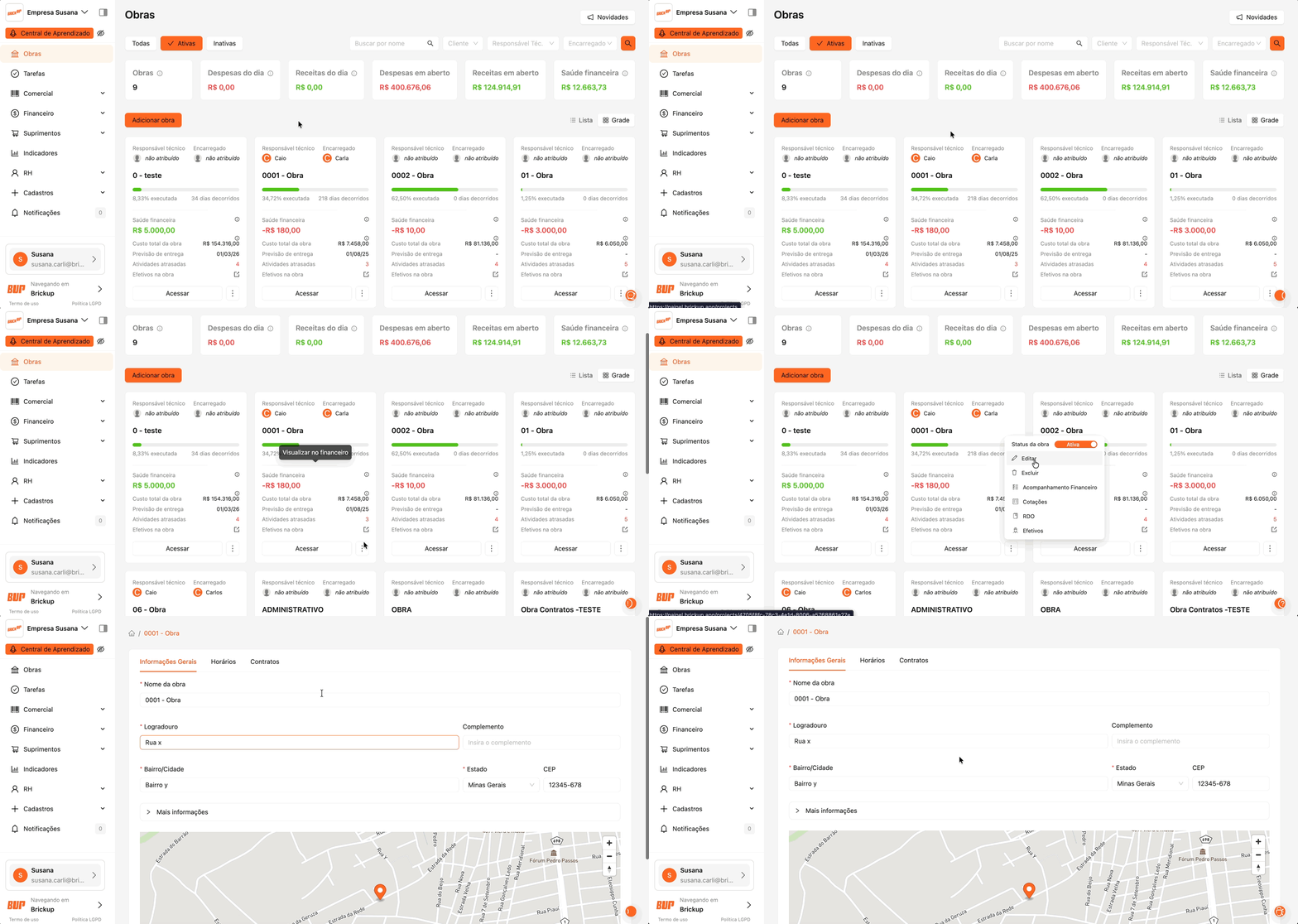
Nessa área, você terá acesso a três abas de configuração:
-
Informações Gerais
-
Horários
-
Contratos
1.1 Informações Gerais
Na aba Informações Gerais, é possível editar os dados essenciais da obra, como o nome e o endereço completo.
Já em Mais informações, você pode preencher os dados complementares, como tipo e valor do contrato, taxa administrativa, área construída, prazos, cliente, responsáveis (encarregado e responsável técnico), além de encargos sociais e registros obrigatórios, como CNO e SFObras.
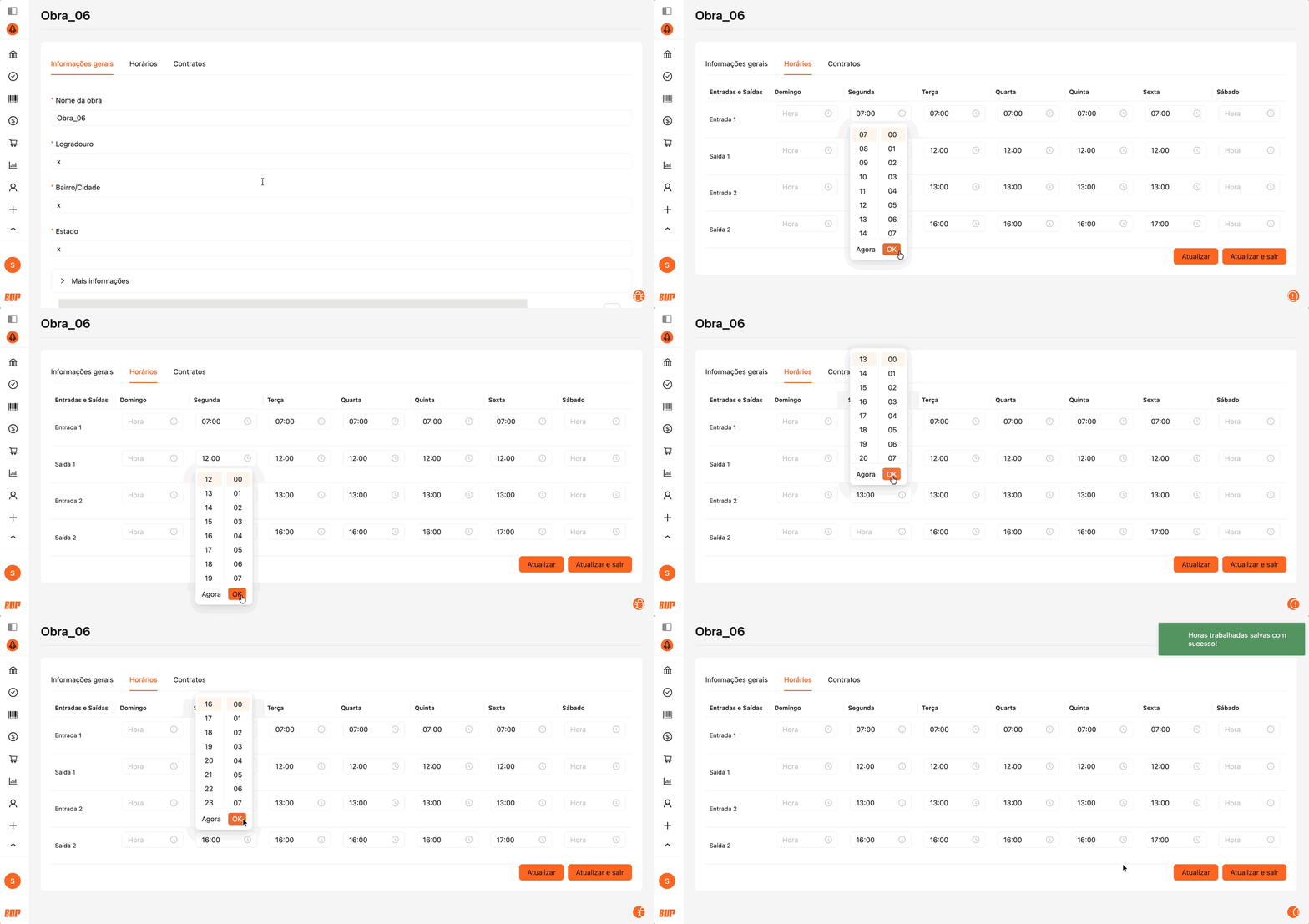
1.2 Horários
Na aba Horários, você define os horários de funcionamento da obra para cada dia da semana.
Essas informações determinam o horário padrão da obra, que será exibido no RDO como as horas produtivas do dia.
⚠️ Erro comum: "Erro ao atribuir efetivo à mão de obra"
"Tentei inserir um efetivo na mão de obra, no entanto, apresentou uma mensagem de erro abaixo. O que fazer?"
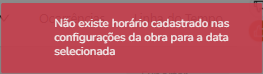
Esse erro ocorre quando o sistema não encontra uma escala de horário produtivo definida para o período escolhido. Para corrigir, siga os passos abaixo:
- Acesse a aba Horários.
- Configure a escala de horário produtivo para o período desejado, garantindo que os horários estejam ajustados corretamente.
- Após configurar a escala, tente inserir novamente o efetivo na mão de obra.
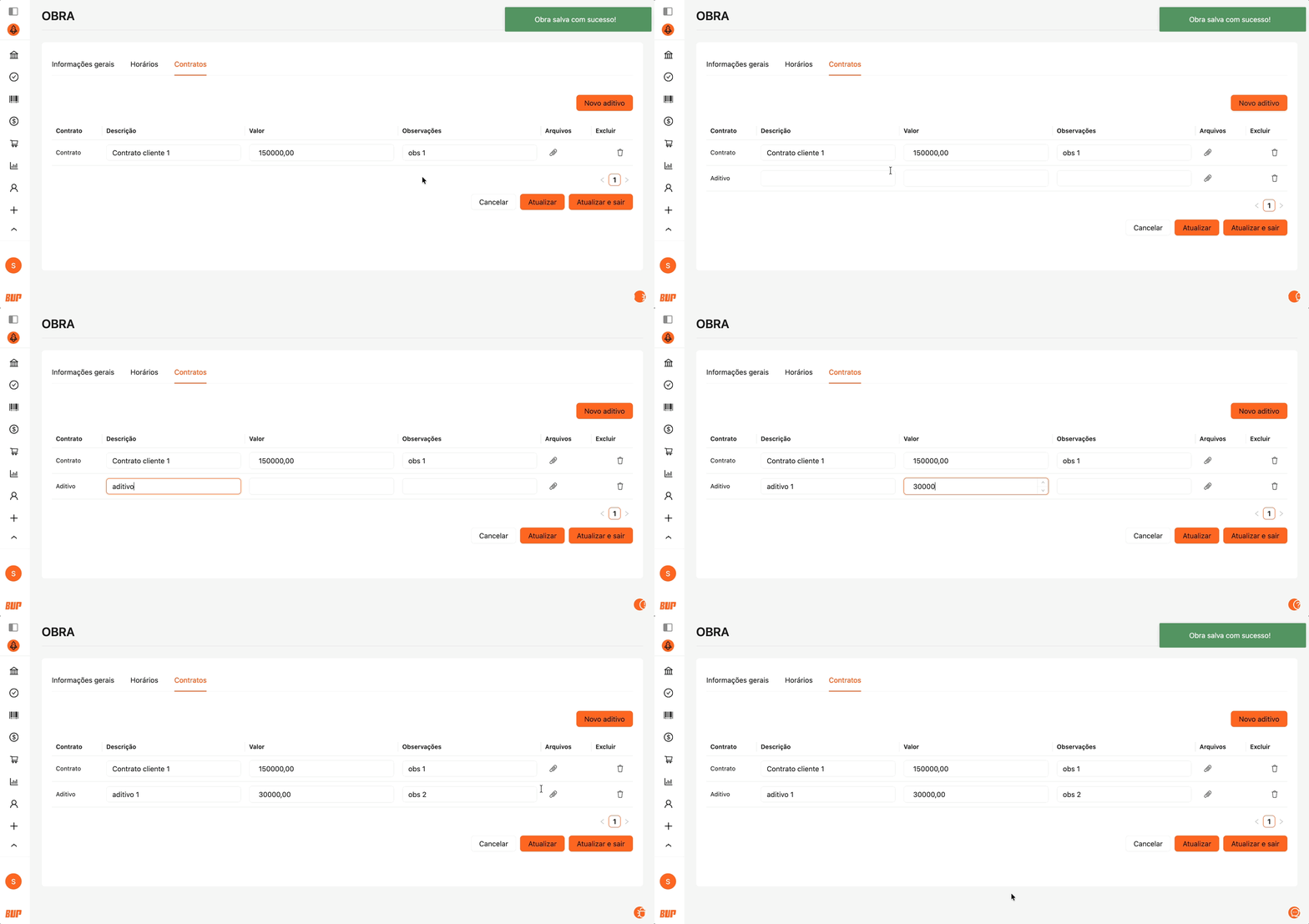
1.3 Contratos
Na aba Contratos, você pode cadastrar todos os contratos e aditivos vinculados à obra, facilitando a organização e a gestão documental durante a execução do projeto.
a) Como adicionar um contrato:
-
Acesse a aba Contratos.
-
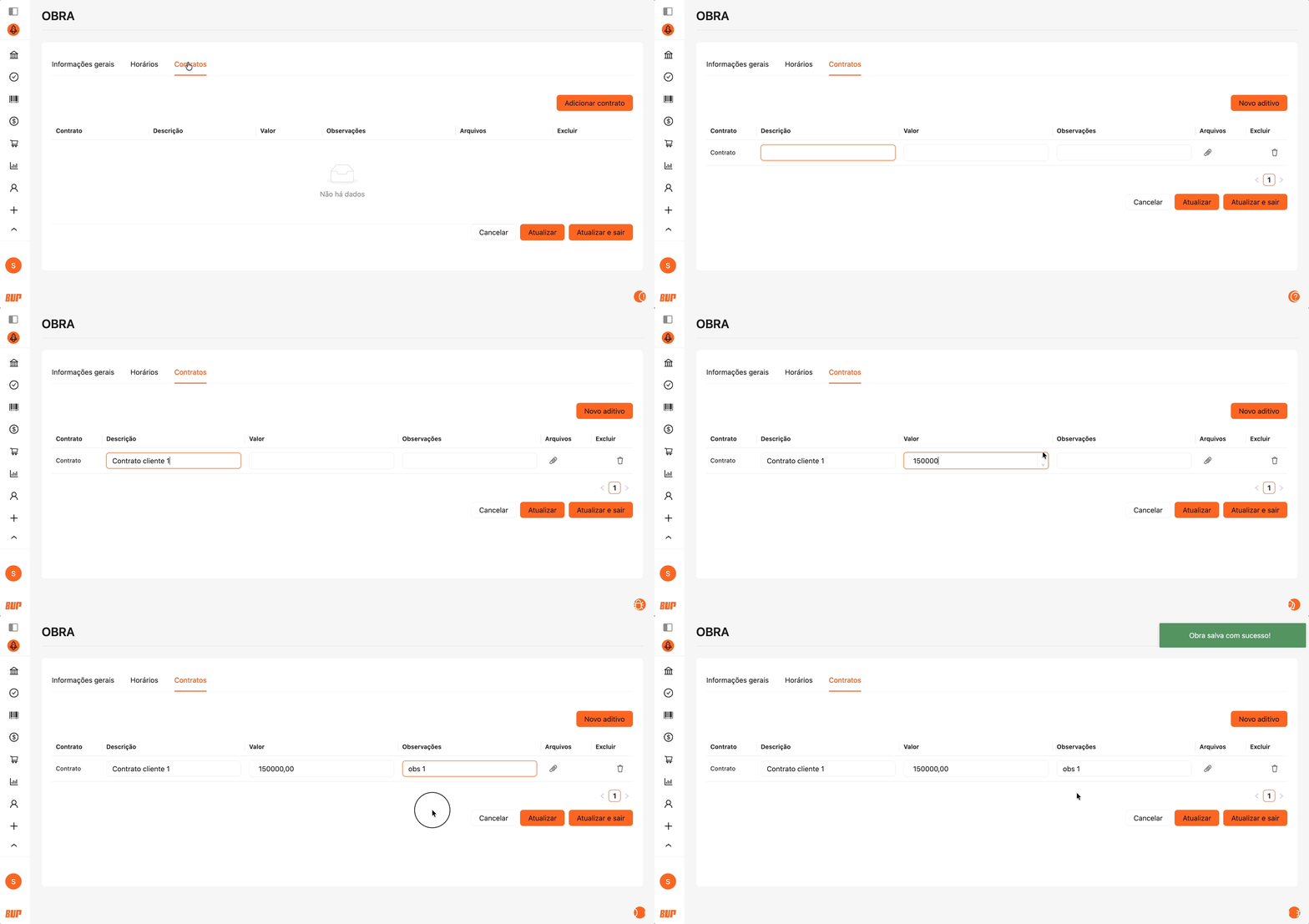
Clique em Adicionar contrato.
-
Preencha os campos:
-
Descrição do contrato
-
Valor do contrato
-
Observações (opcional)
-
-
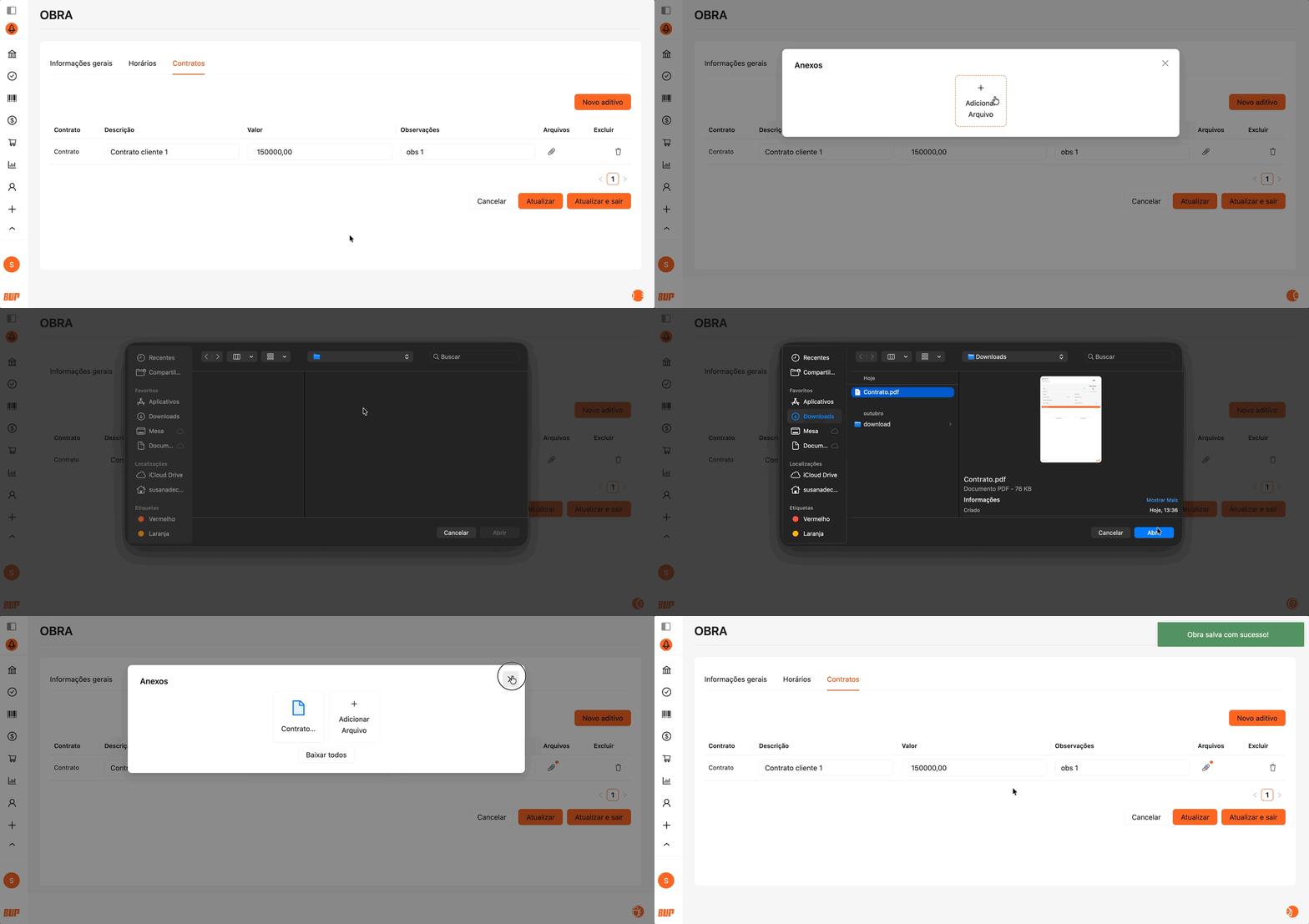
Anexe o arquivo do contrato no campo Anexos, se necessário.
-
Clique em Atualizar ou Atualizar e sair para concluir.
b) Como adicionar aditivos a um contrato:
Após salvar um contrato, o sistema habilitará a opção de Adicionar aditivo.
-
Clique em Adicionar aditivo.
-
Preencha:
-
Descrição do aditivo
-
Valor do aditivo
-
Observações (opcional)
-
-
Anexe os arquivos relacionados ao aditivo, se necessário.
-
Clique em Atualizar ou Atualizar e sair para concluir.