A gestão de permissões permite definir exatamente o que cada usuário pode visualizar, editar ou administrar dentro da plataforma, garantindo segurança, organização e alinhamento com as responsabilidades de cada perfil.
1. Acessando as permissões de Usuários
-
Clique no ícone de Engrenagem, no canto superior esquerdo da interface.
-
Selecione a opção Usuários.
-
Localize o usuário desejado.
-
Clique no menu de ações (ícone de três pontos).
-
Selecione Permissões.
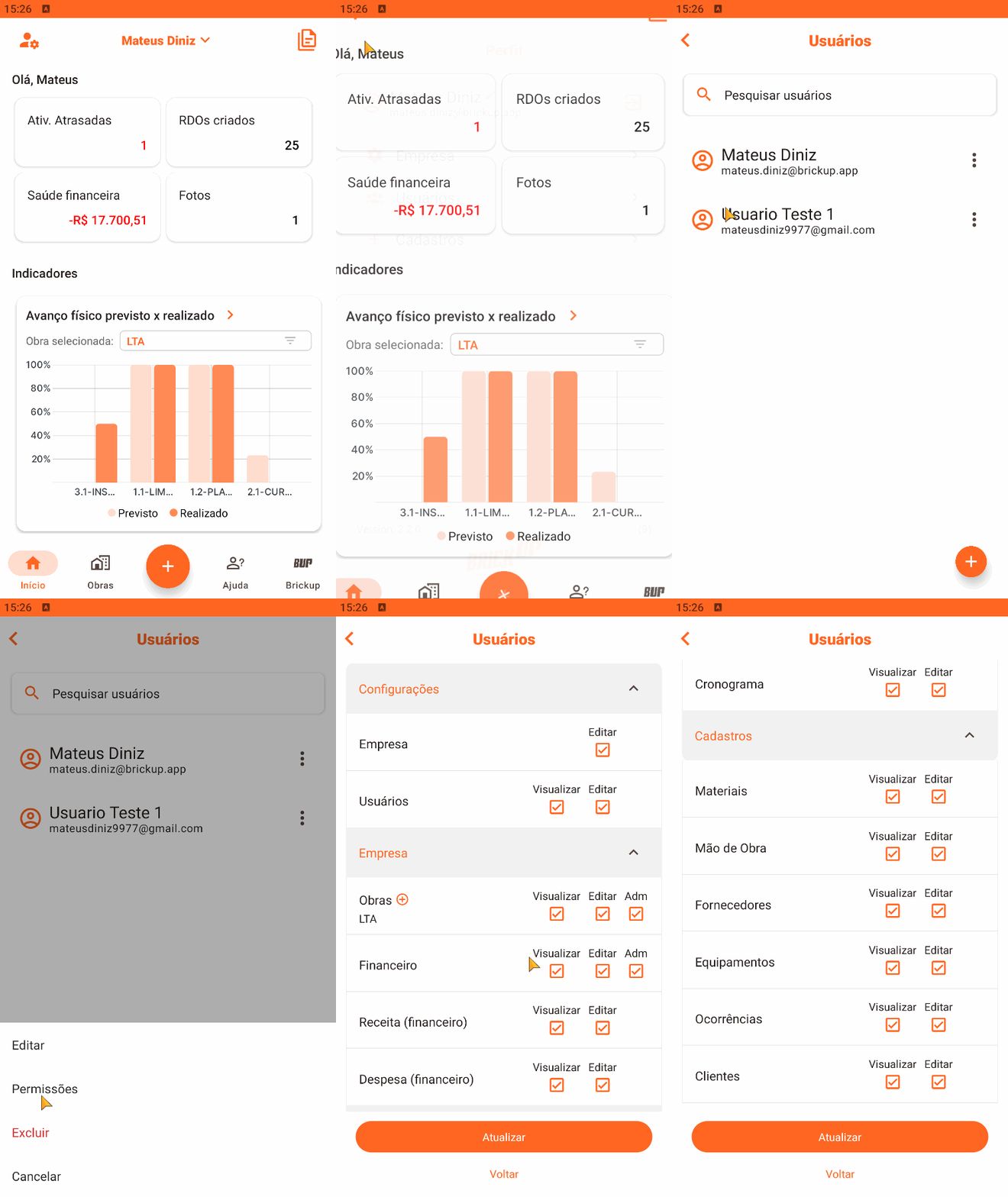
As permissões estão organizadas em quatro categorias principais, cada uma relacionada a um conjunto específico de funcionalidades do sistema:
-
Configurações
-
Empresa
-
Obra
-
Cadastro
As permissões pode ser atribuída em três níveis de acesso:
-
Visualizar: permite apenas consultar informações, sem criar, editar ou excluir registros.
-
Editar: permite visualizar e modificar informações.
-
ADM: concede acesso completo, incluindo ações avançadas e administrativas.
2. Configurações
a) Empresa
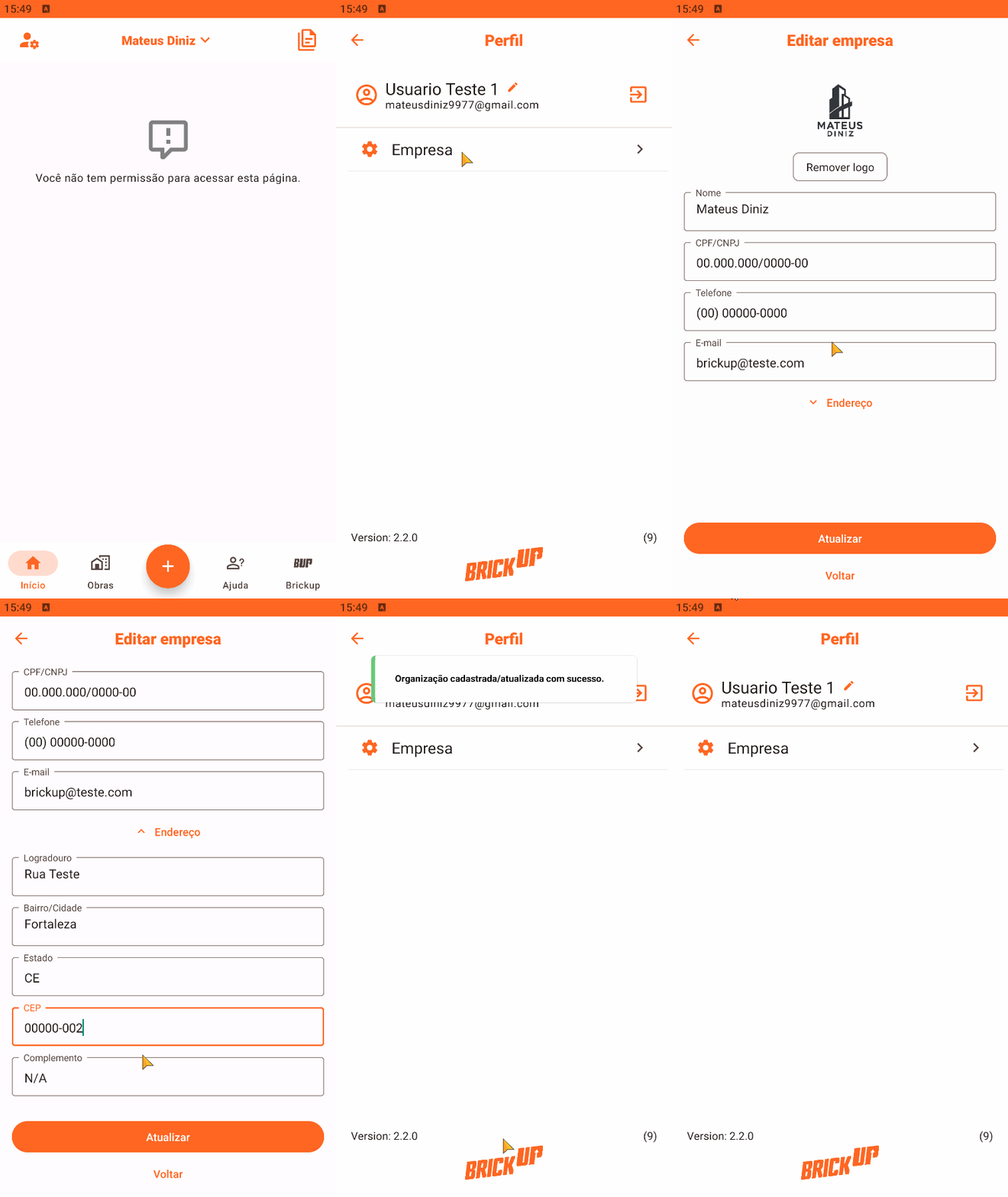
- Editar: permite alterar todos os dados institucionais da empresa, como logotipo, razão social, CNPJ, telefone, e-mail e endereço.
Exemplo: usuário habilitado com permissão Editar em Configurações → Empresa.
b) Usuários
-
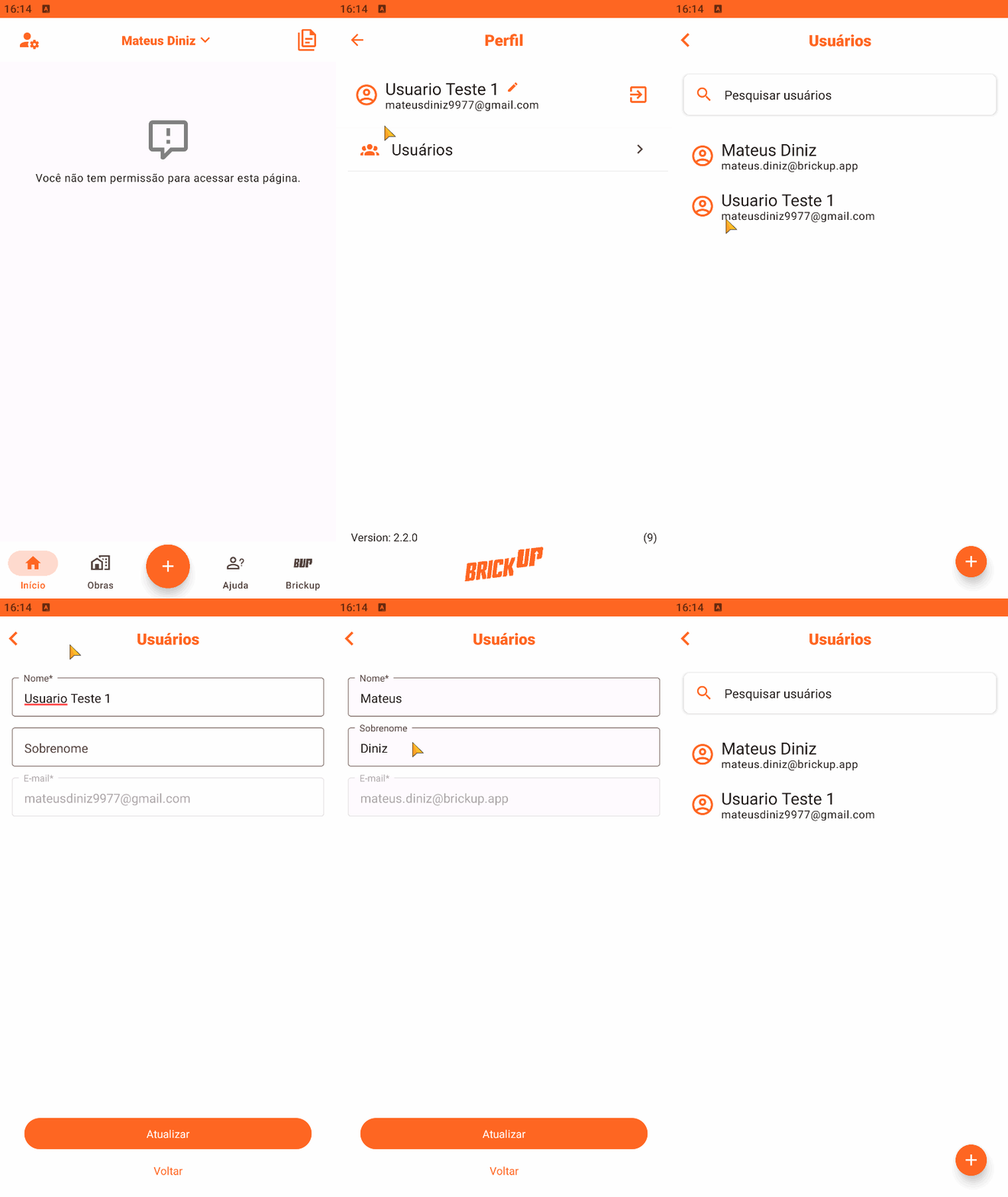
Visualizar: permite acessar as informações dos demais usuários, sem possibilidade de alteração.
-
Editar: permite visualizar e atualizar dados dos usuários (nome, sobrenome e e-mail), além de ajustar as permissões atribuídas a outros usuários
⚠️Importante: por questões de segurança, um usuário não pode alterar suas próprias permissões. Essa ação deve ser realizada por outro usuário com permissão Editar em Usuários.
Exemplo: usuário habilitado com permissão Visualizar em Configurações → Usuários.
3. Empresa
a) Obras
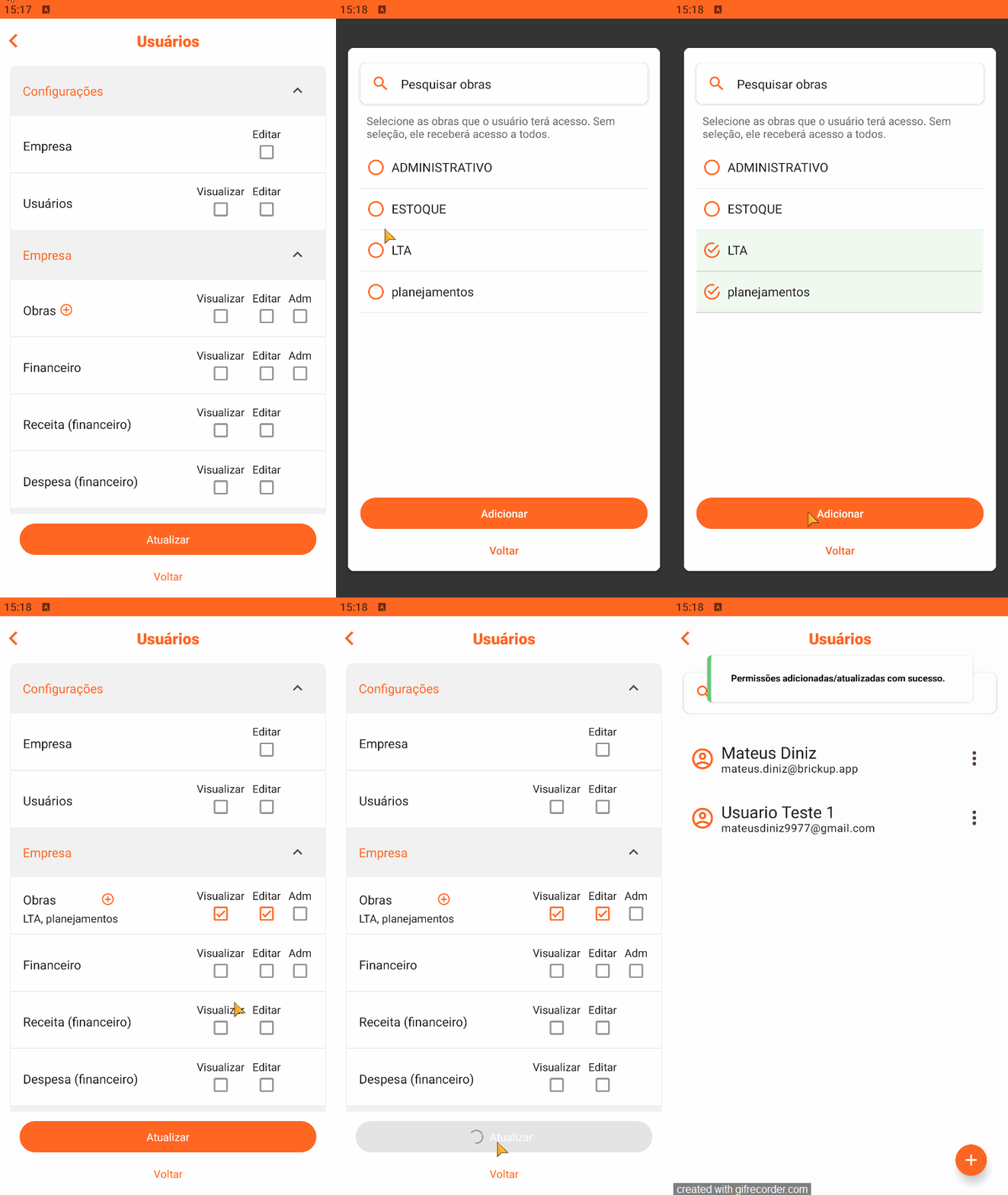
É possível definir exatamente quais obras cada usuário poderá acessar. Para isso:
-
Clique no botão “+” ao lado de Obras.
-
Selecione as obras desejadas.
Níveis de acesso:
-
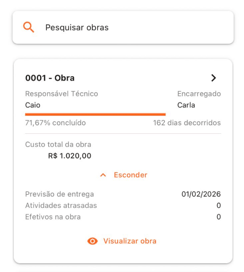
Visualizar: permite consultar informações gerais da obra, como:
-
dias decorridos
-
responsável técnico
-
encarregado
-
percentual de conclusão
-
previsão de entrega
-
atividades em atraso
-
efetivos presentes no dia
-
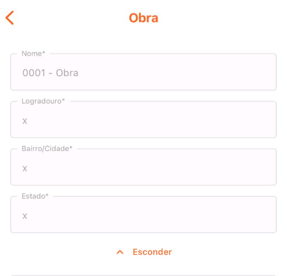
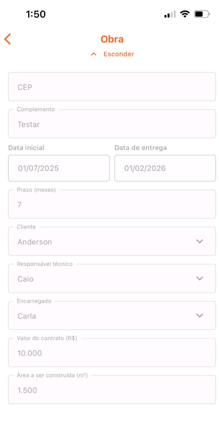
Exemplo: Visualização no App para usuário com permissão apenas de visualização da obra.
-
Editar: permite modificar dados completos da obra, como nome, endereço, prazos, cliente, responsáveis, valor do contrato e área construída.
-
ADM: concede acesso total a todas as obras.
Com a permissão ADM, a restrição de acesso por seleção de obras deixa de ser aplicada.
b) Financeiro (Receitas e Despesas)
-
É possível configurar o acesso para:
-
apenas Receitas
-
apenas Despesas
-
ambos
-
- Visualizar: Permite consultar receitas e despesas vinculadas às obras às quais o usuário possui acesso.
🚨 Atenções importantes sobre visualização:
-
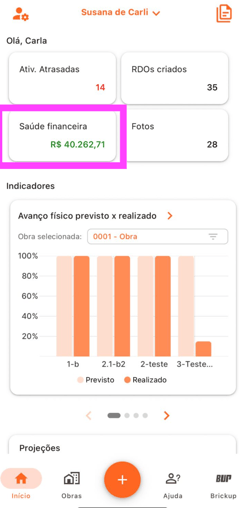
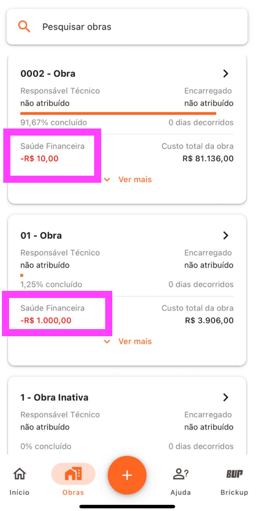
O Indicador de Saúde Financeira só será exibido quando o usuário possuir, simultaneamente, permissão de Receita e Despesa, com no mínimo acesso de Visualizar.
- Para visualizar o ícone de Saúde Financeira em cada obra, é necessário ter permissão de Visualizar no Financeiro.
- Editar: Permite visualizar, lançar, alterar e atualizar registros financeiros.
⚠️ É possível limitar o acesso do usuário apenas a Despesas ou apenas a Receitas, de acordo com as responsabilidades atribuídas a cada perfil.
- Adm: Apenas usuários com permissão ADM podem excluir ou modificar lançamentos financeiros já confirmados.
4. Obra
a) RDO
-
Visualizar: permite consultar todos os dados dos RDOs, acompanhar a porcentagem de execução e exportar relatórios em PDF.
-
Editar: permite editar o RDO, incluindo informações como efetivos, materiais, apontamento da evolução física da obra, anexação de fotos, entre outros dados.
b) Aprovar RDO's
-
Editar: permite analisar e aprovar os RDOs registrados, validando as informações lançadas antes da consolidação dos dados da obra.
c) Cronograma
- Visualizar: permite acessar todas as atividades cadastradas no cronograma da obra, incluindo a visualização dos respectivos valores de custo e de venda, possibilitando um acompanhamento detalhado do planejamento.
- Editar: permite criar novas atividades, bem como editar ou remover atividades já existentes no cronograma da obra.
5. Cadastros
O módulo de Cadastros contempla:
-
Materiais
-
Mão de obra
-
Ocorrências
-
Equipamentos
-
Cargos/Funções
-
Fornecedores
-
Clientes
Regras de permissão:
-
Visualizar: permite consultar informações, sem possibilidade de alteração.
-
Editar: permite visualizar e modificar todos os dados do cadastro.