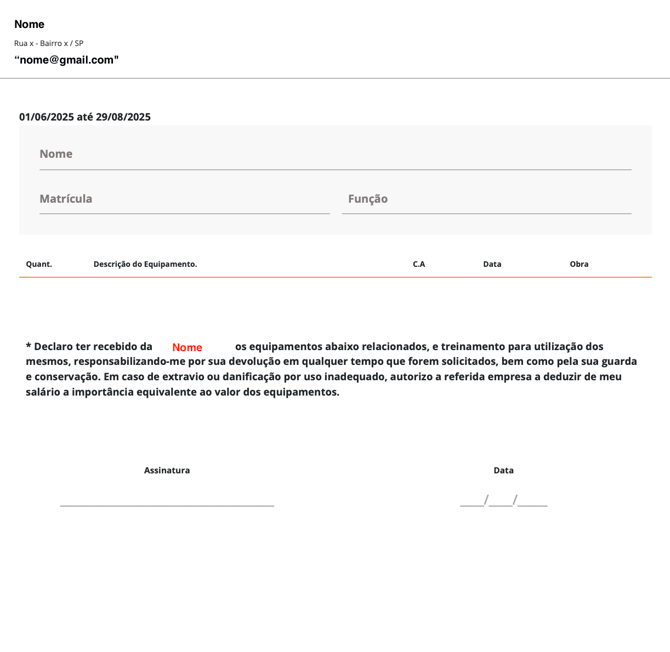
1. Acesso à seção Admissão
No menu lateral, vá em RH → Admissão.
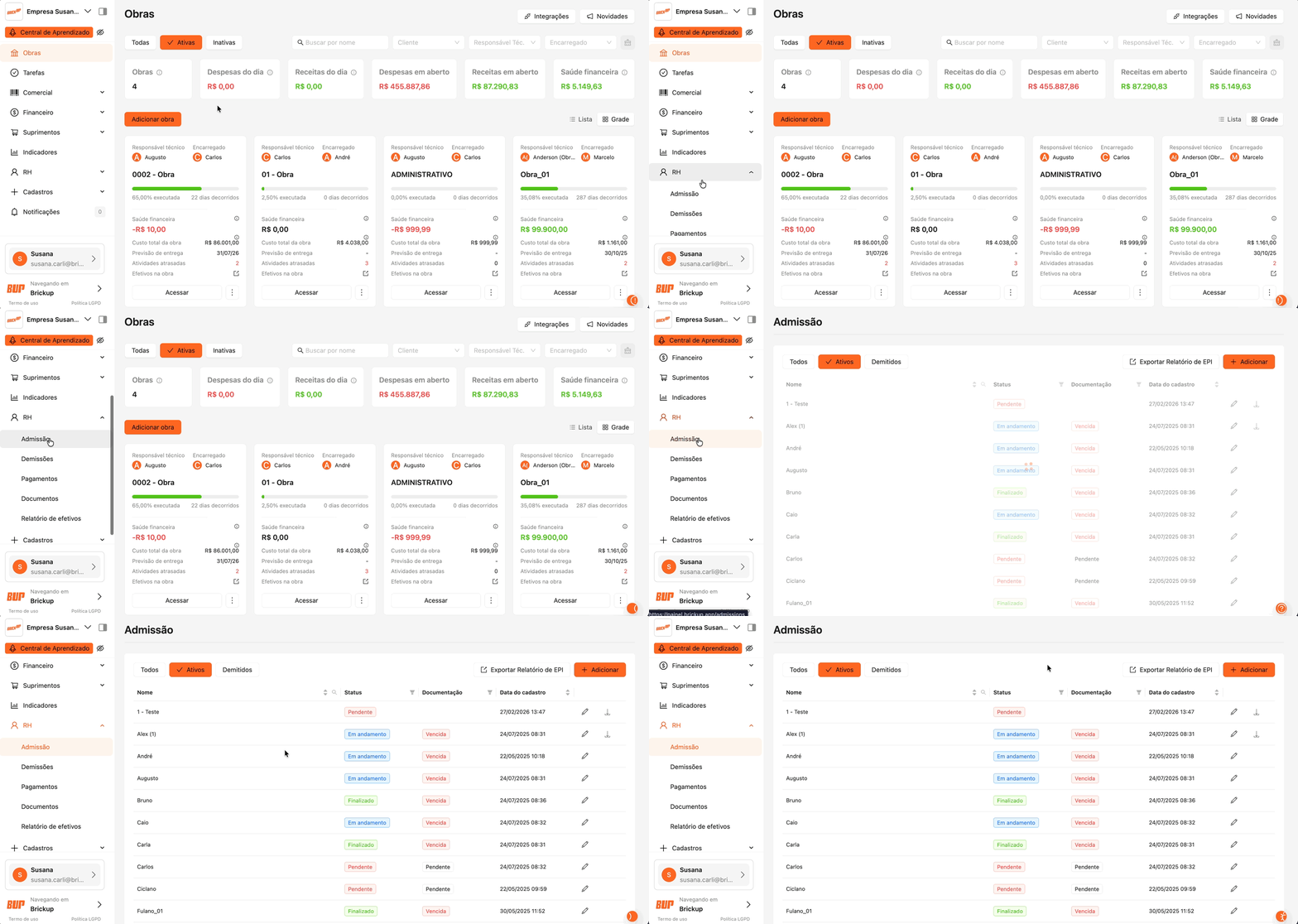
Na tela inicial, você encontrará uma visão geral do status documental de todos os colaboradores cadastrados por meio do Cadastro > Mão de Obra.
💡 Dica: No canto superior direito, é possível adicionar novos colaboradores diretamente, sem precisar acessar a tela de Mão de Obra — basta clicar no botão "Adicionar Colaborador".
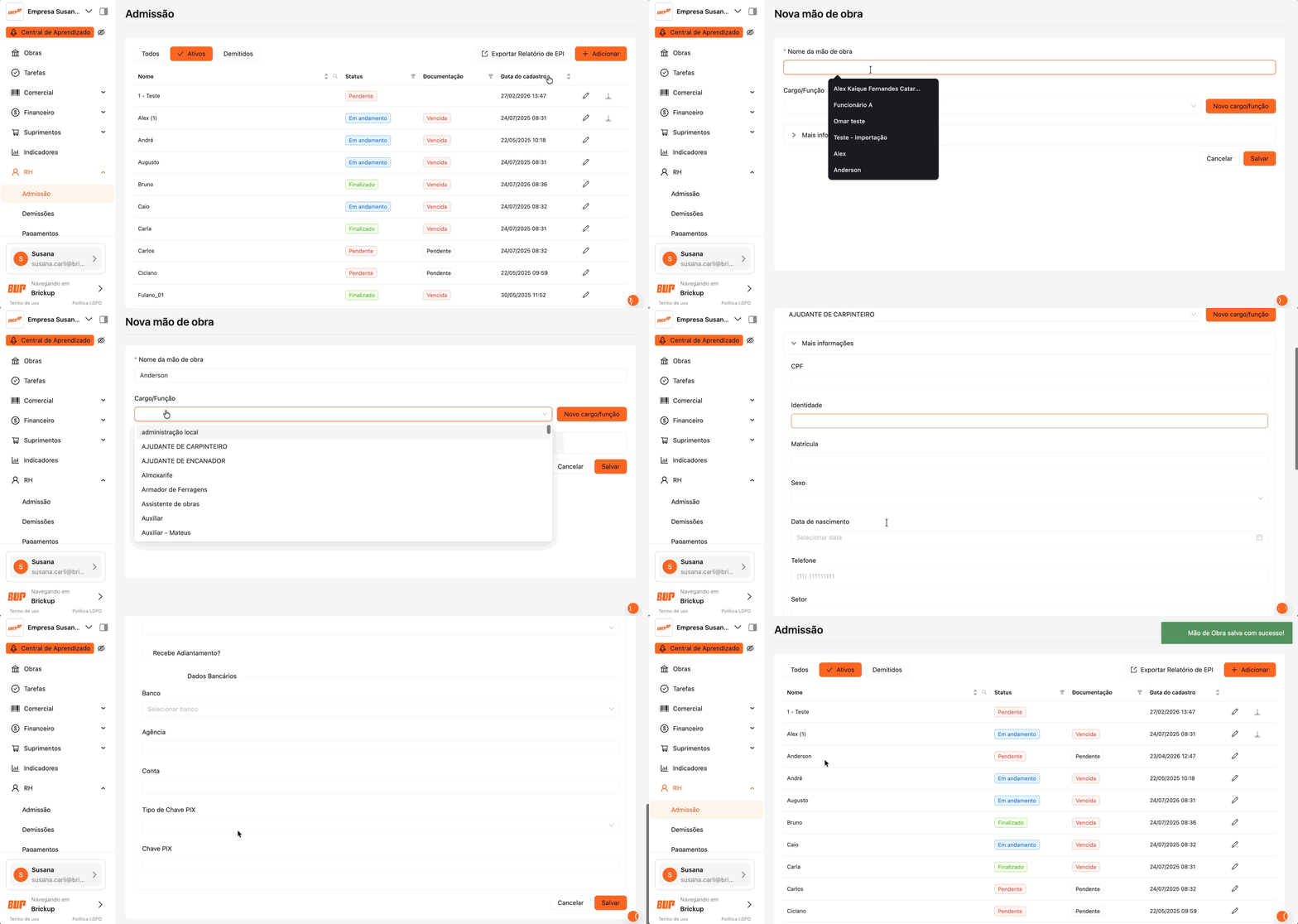
2. Como visualizar e gerenciar os documentos
Para acessar os documentos de um colaborador, clique no ícone de editar (lápis ) do colaborador correspondente.
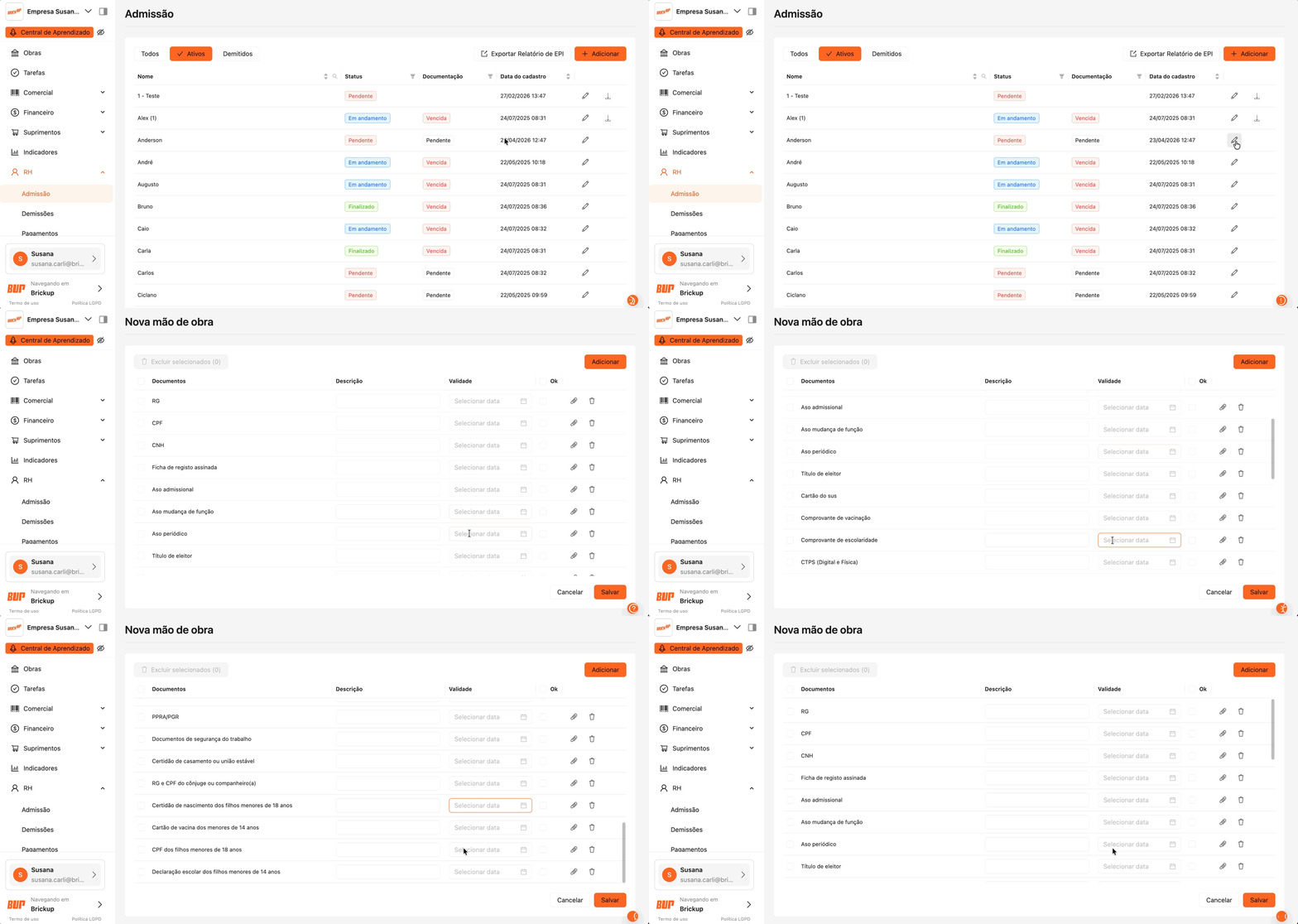
A Brickup fornece uma lista padrão com diversos tipos de documentos. Caso necessário, você pode personalizar essa lista, adicionando novos itens pelo ícone de Adicionar  ou removendo-os por meio do ícone de excluir (lixeira
 ).
).
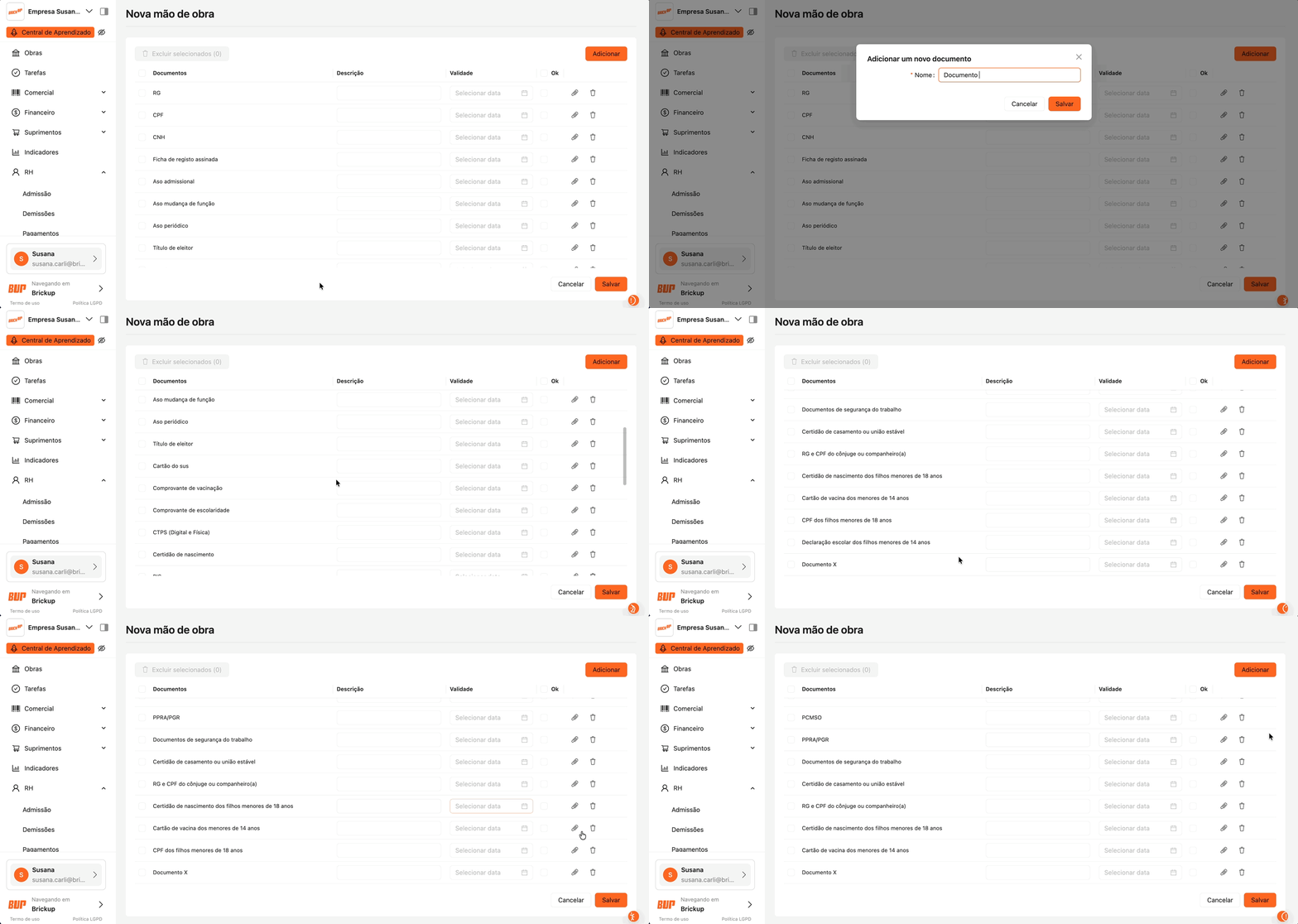
É possível registrar uma "descrição" sobre o documento e definir uma data de "validade".
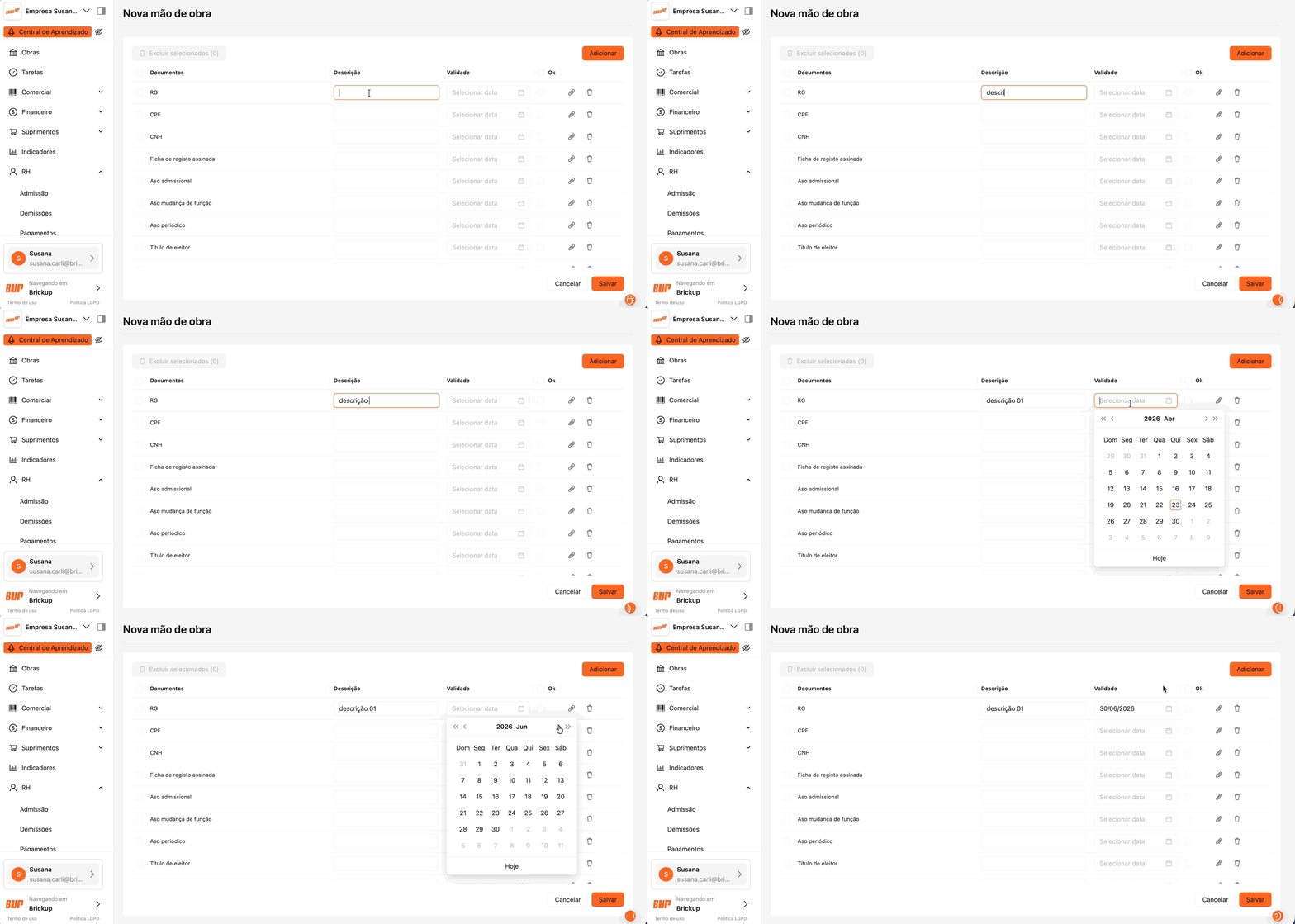
Além disso, é possível anexar arquivos para comprovar as informações. Ao clicar no ícone de Anexar (clipe  ), você poderá enviar arquivos diretamente do seu computador. Inclua todos os documentos que forem relevantes para o seu processo.
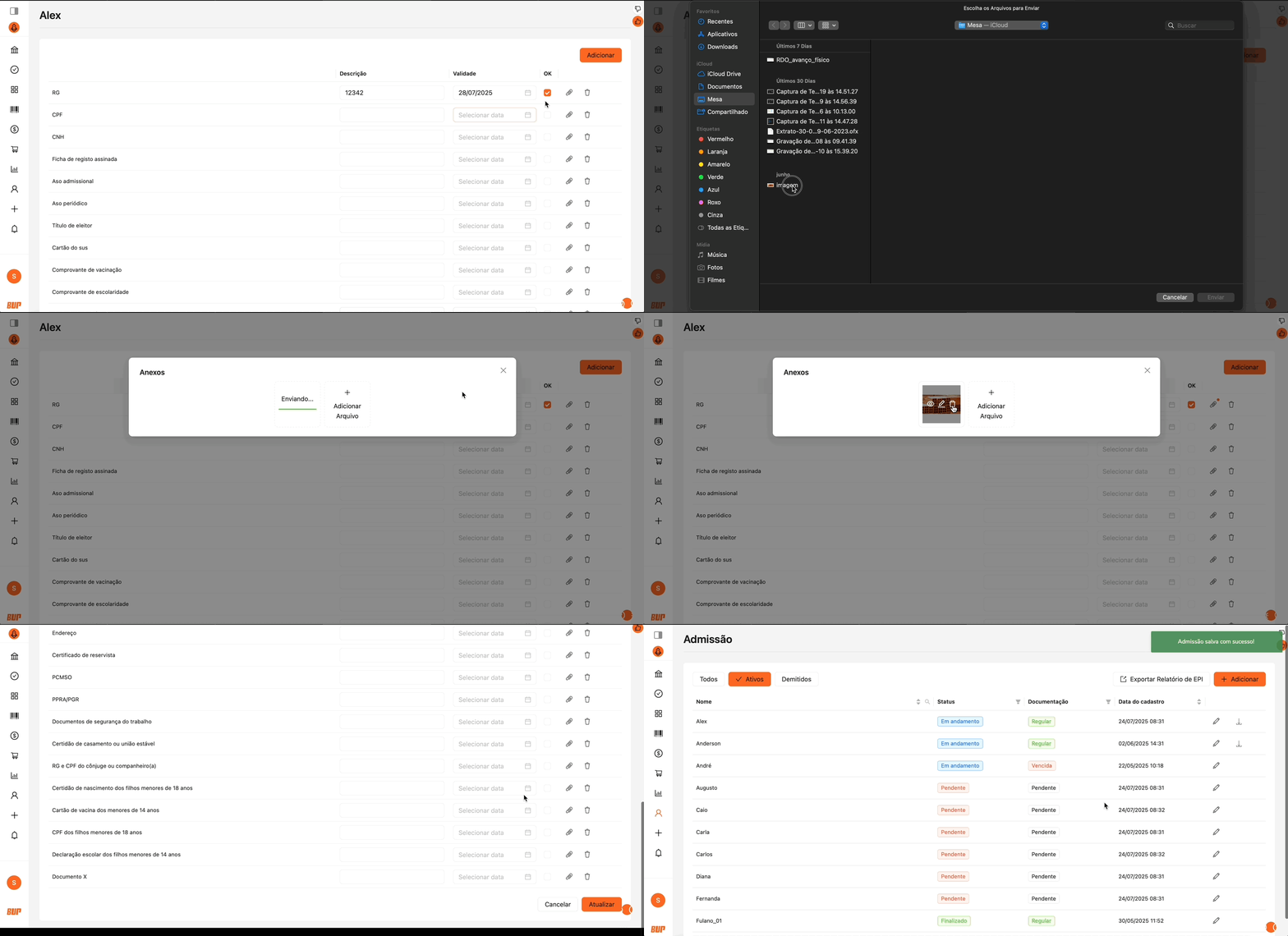
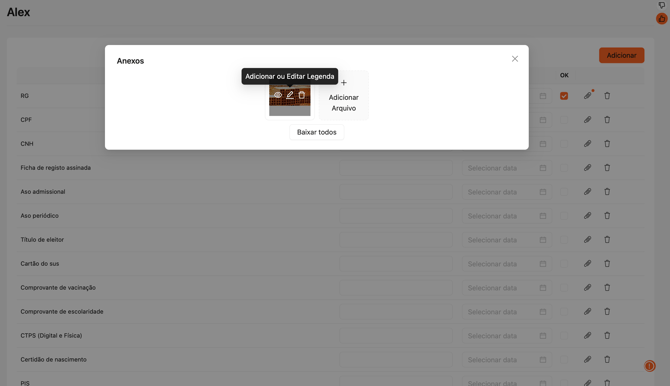
Após anexar um arquivo, você pode:
-
Visualizar, por meio do ícone de olho.
-
Editar informações — como adicionar uma legenda ou ajustar dados — utilizando o ícone de lápis.
-
Excluir, através do ícone de lixeira.
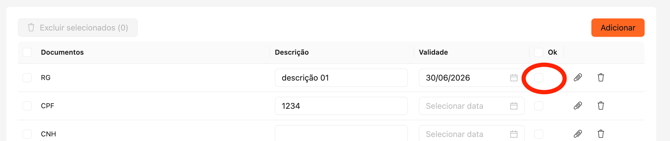
Para cada documento preenchido, marque a caixa na "coluna OK" para confirmar o registro.
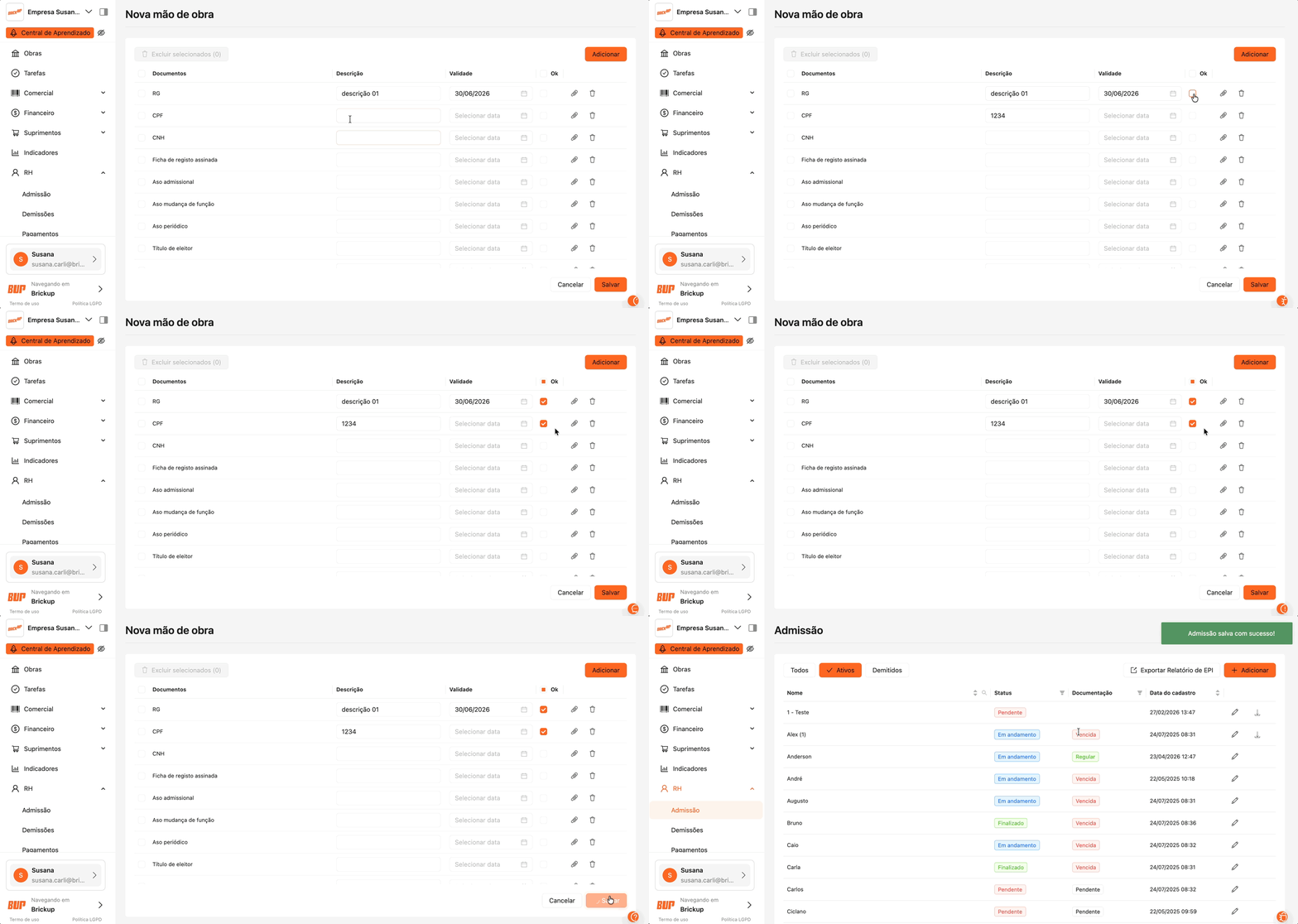
Após realizar as alterações e finalizar o preenchimento, clique em "Salvar" ou "Atualizar" no final da página para garantir que tudo seja salvo.
a) Seleção múltipla das caixas na coluna OK.
Selecione a caixa ao lado da palavra "OK", dessa forma, todas as caixas dos documentos subsequentes serao selecionadas
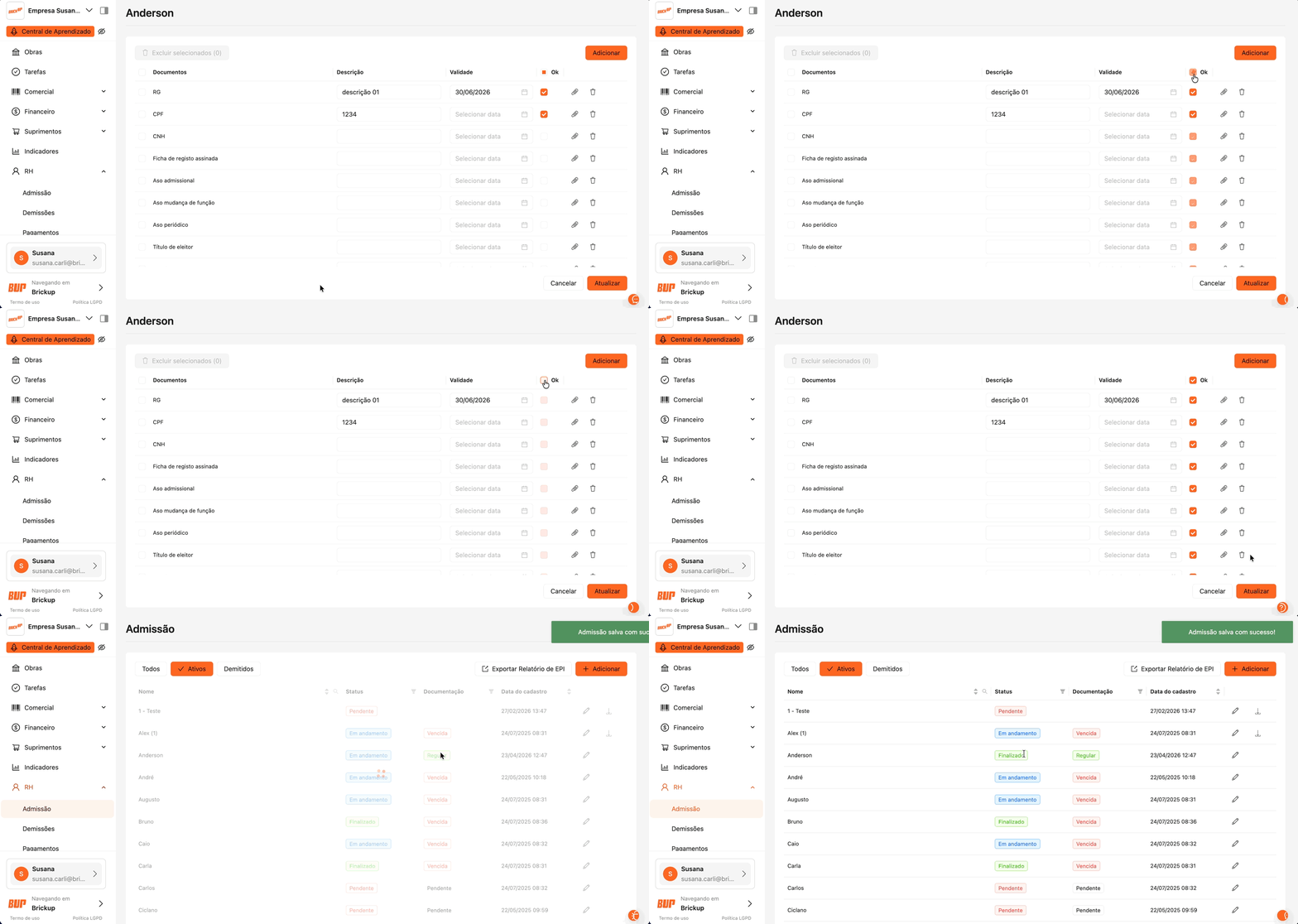
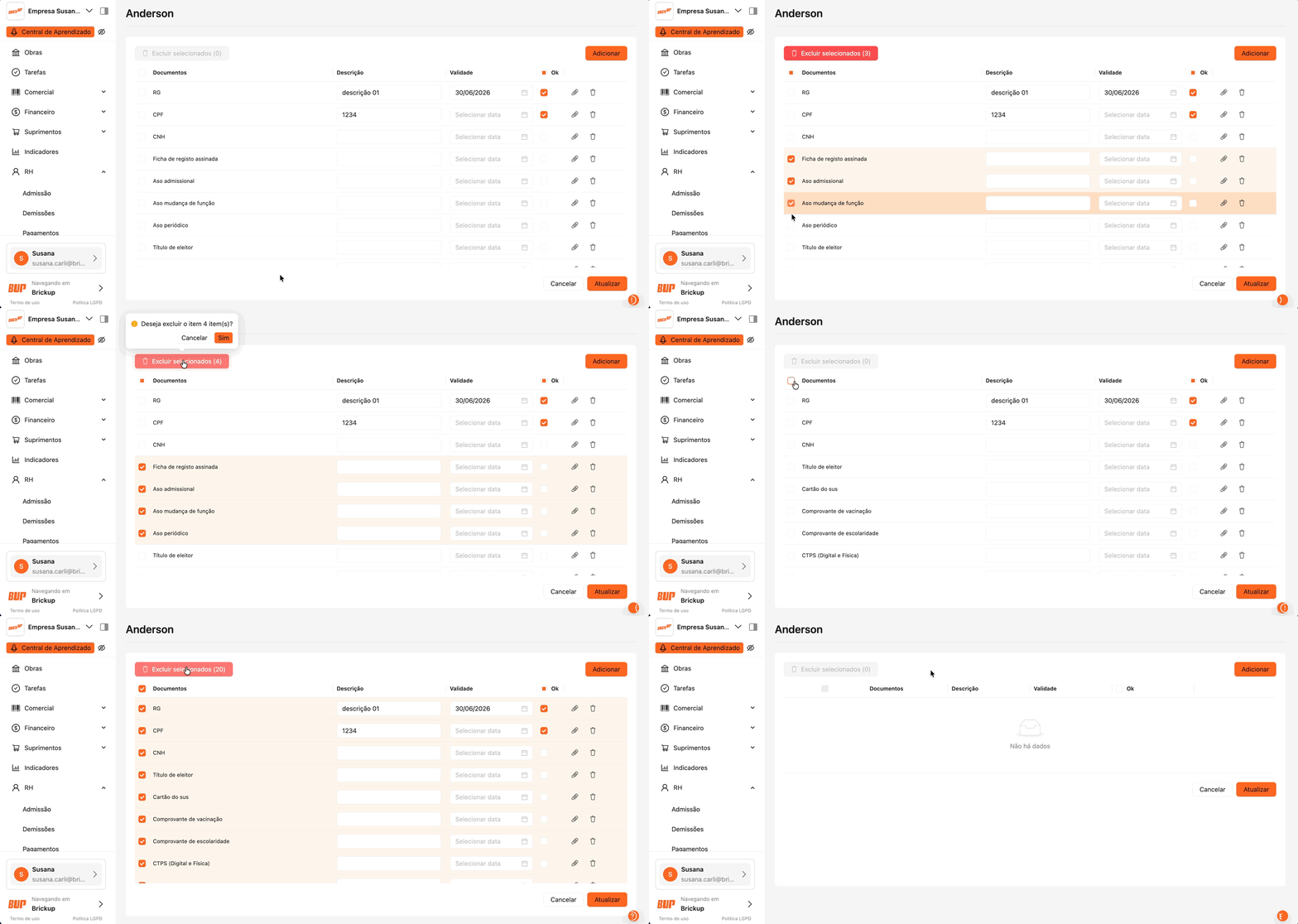
b) Seleção em lote de documentos e exclusão em lote.
Caso deseje excluir mais de um documento ou todos simultaneamente, selecione várias caixas na primeira coluna de cada documento ou utilize a caixa de seleção geral no topo da coluna. Em seguida, clique em “Excluir selecionado(s)”.
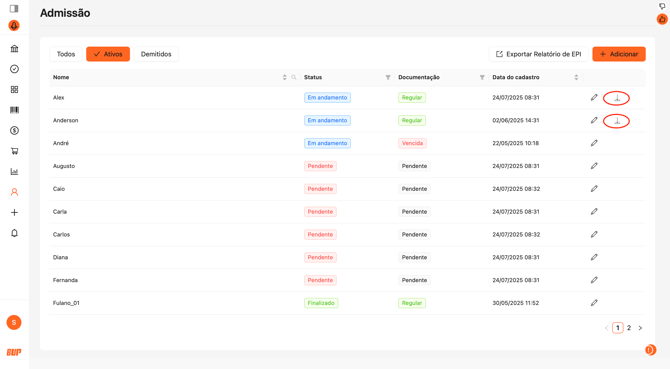
3. Exportação em lote de documentos do colaborados
Todos os arquivos também podem ser baixados usando o ícone de Download  , localizado ao lado do ícone de editar.
4. Entendendo os status da tela de Admissão
A tabela principal apresenta duas colunas essenciais: Status e Documentação. Veja o que cada uma significa:
a) Coluna — Status
Indica o nível de conformidade dos documentos:
 Pendente: Nenhum documento foi marcado como OK.
 Em andamento: Há documentos inseridos e pelo menos um deles foi marcado como OK, mas ainda faltam validações.
 Finalizado: Todos os documentos foram marcados como OK.
b) Coluna — Documentação
Indica a situação das validades:
-
 Regular: Todos os documentos estão dentro da validade.
  Vencida: Um ou mais documentos estão com validade vencida.
 Pendente: Nenhum documento possui data de validade registrada.
5. Utilizando os filtros da tela
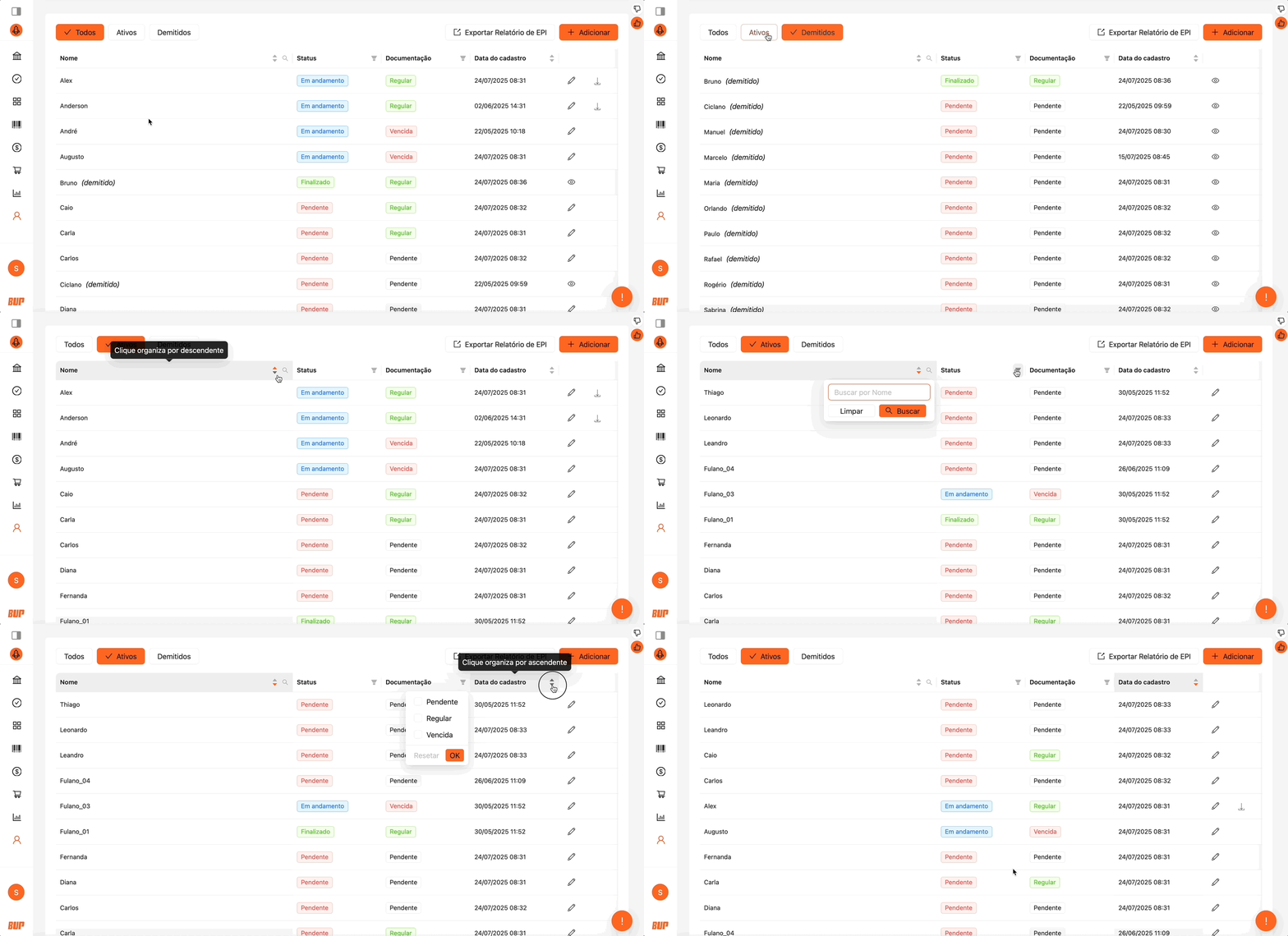
Para facilitar a busca por colaboradores, você pode aplicar filtros utilizando o ícone de Filtro disponível no cabeçalho das colunas:
-
Nome:Filtrar por nome ou ordenar alfabeticamente.
-
Status: Filtrar conforme o nível de conformidade.
-
Documentação: Filtrar pela situação da validade.
-
Data de cadastro: Ordenar por data mais antiga ou mais recente.
Você também pode alternar entre colaboradores ativos e demitidos utilizando os filtros na parte superior da tela.
6. Como exportar o relatório de EPI’s
Para gerar um relatório de Equipamentos de Proteção Individual (EPI’s):
-
Clique no botão Exportar Relatório de EPI.
-
Selecione a data inicial e final desejadas.
-
Escolha um ou mais colaboradores.
-
Clique em Exportar para gerar o relatório.

Abaixo, você verá um exemplo visual do relatório exportado: