---
title: "Efetivos: Controle diário da Mão de Obra"
description: Registre rapidamente quem trabalhou e garanta precisão nas diárias.
---
[Pular para o conteúdo](https://ajuda.brickup.app/efetivos#main-content)
Abrir navegação principal
Fechar navegação principal
- [Acessar BrickUp](https://painel.brickup.app/)
[Acessar BrickUp](https://painel.brickup.app/)
Olá. Como podemos ajudar?
- Não há sugestões porque o campo de pesquisa está em branco.
1. [Central do Conhecimento Brickup](https://ajuda.brickup.app/?hsLang=pt-br)
2. [Acompanhamento da obra](https://ajuda.brickup.app/acompanhamento-da-obra?hsLang=pt-br)
3. [Diárias da obra](https://ajuda.brickup.app/acompanhamento-da-obra?hsLang=pt-br#di%C3%A1rias-da-obra)
25 de agosto de 2025
# Efetivos: Controle diário da Mão de Obra
## Registre rapidamente quem trabalhou e garanta precisão nas diárias.
Definir quem esteve presente na obra em cada dia de execução é fundamental. Além de orientar o cálculo das diárias a serem pagas aos funcionários, essas informações também servem como comprovação no **Relatório Diário de Obra (RDO)**.
Você pode registrar os efetivos de duas maneiras:
- Utilizando a funcionalidade **Efetivos**.
- Diretamente pelo [**RDO**](https://ajuda.brickup.app/como-criar-rdo?hsLang=pt-br), tanto na versão web quanto no app.
---
### 1. Lançamento de Efetivos
Para registrar os efetivos:
1\. Acesse o menu lateral da sua organização e selecione: **Obras → Escolha a obra → Execução → Efetivos**.
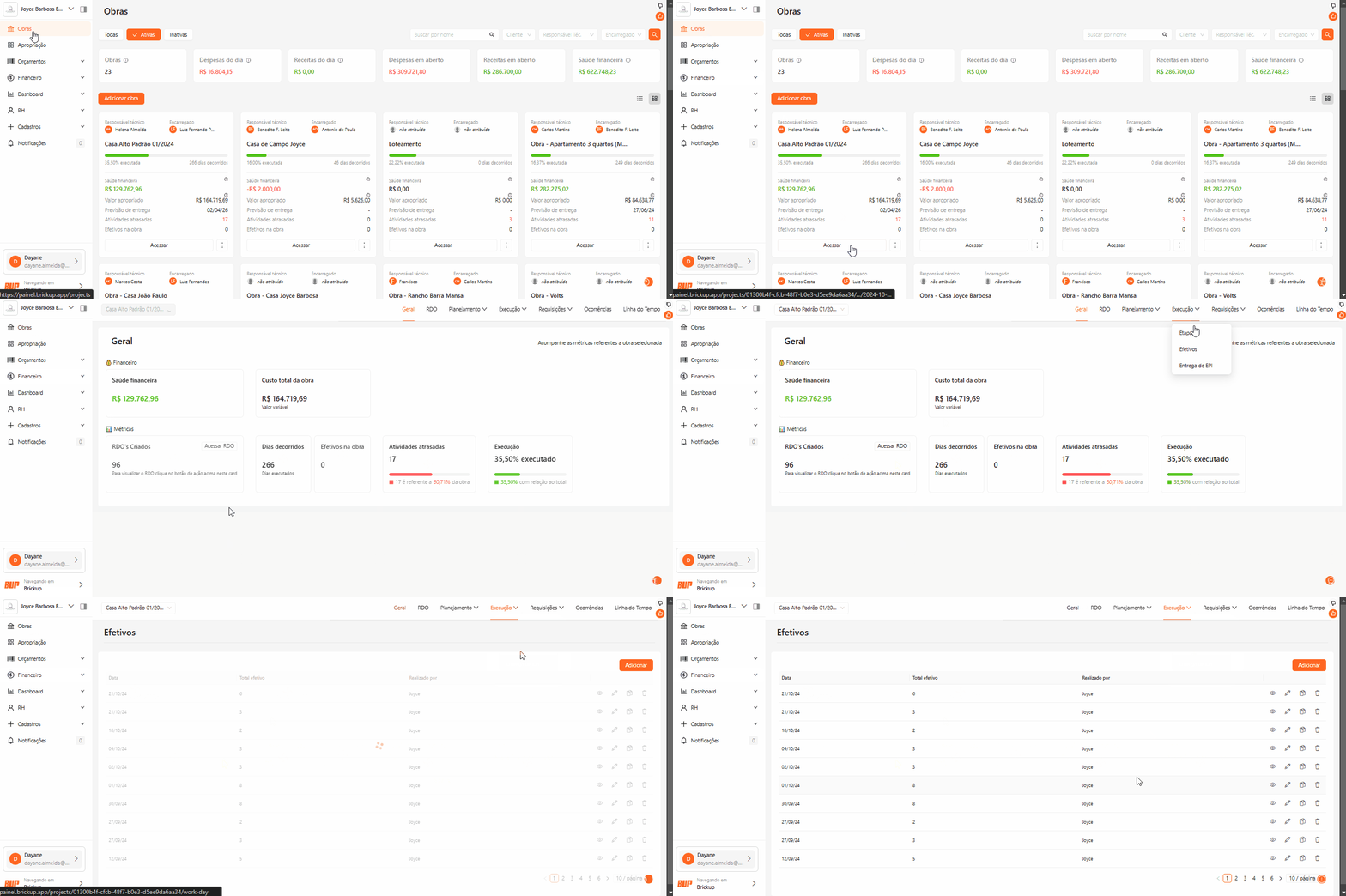
2\. Clique em **Adicionar**, escolha a data desejada e selecione **Próximo**.
É possível registrar os efetivos de duas maneiras:
1. **Por Cargo/Função**
1. - Permite informar a quantidade de trabalhadores por cargo ou função específica, ideal para lançar equipes quando não é necessário selecionar funcionários individualmente.
- É possível diferenciar a **mão de obra direta** e **indireta**.
2. **Por Mão de Obra (Nome do Funcionário)**
- Permite selecionar os funcionários que estiveram presentes na obra na data desejada, ideal para controlar presença individual.
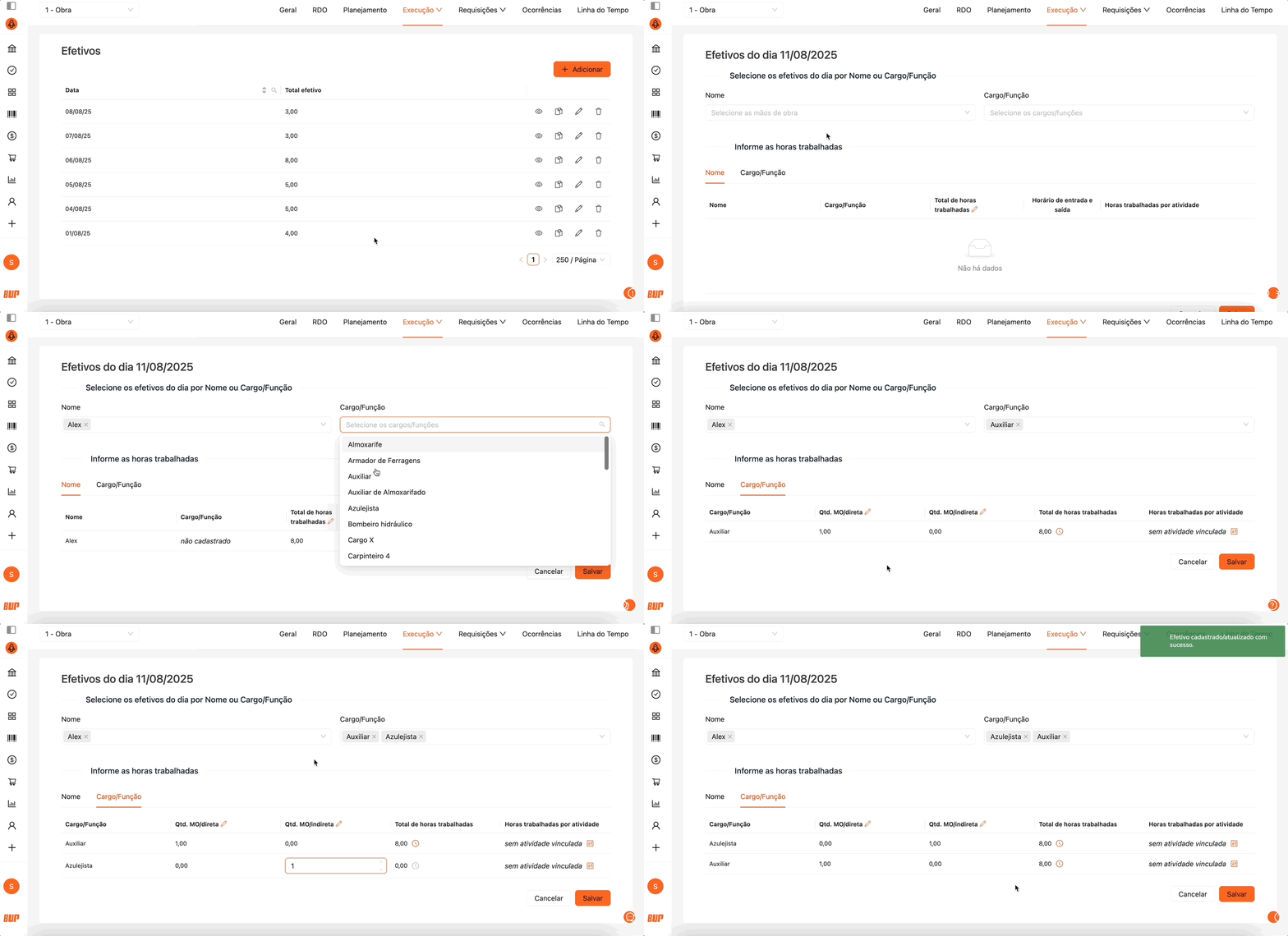
- **Quantidade Mão de Obra Direta**: número de trabalhadores diretos. Se não houver configuração, o sistema considera 0 horas por padrão.
- **Quantidade Mão de Obra Indireta**: número de trabalhadores indiretos. Se não houver configuração, o sistema considera 0 horas por padrão.
- **Total de horas trabalhadas**: calculado automaticamente multiplicando a soma da mão de obra direta e indireta por 8 horas. É possível editar e distribuir manualmente entre MO direta e indireta clicando no ícone de **relógio **.
Ao adicionar efetivos **por Nome ou Cargo/Função**, o sistema busca a [lista de mão de obra](https://ajuda.brickup.app/mao-de-obra?hsLang=pt-br) e de [cargo/função](https://ajuda.brickup.app/cargos-e-funcoes-funcionarios?hsLang=pt-br) cadastradas, permitindo selecionar aqueles que estiveram ativos na obra na data especificada.
Além disso, você pode:
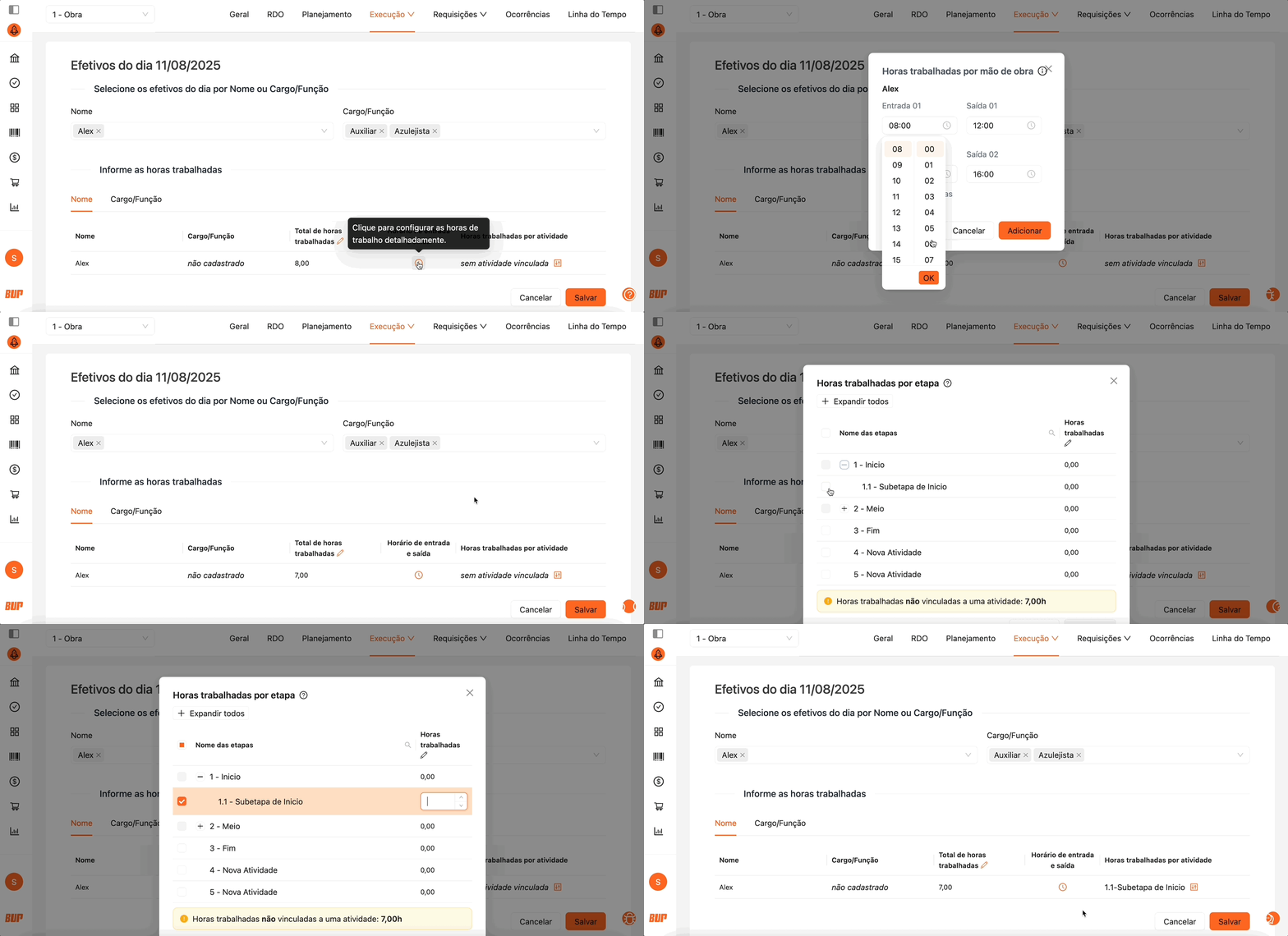
- Incluir **horas adicionais** trabalhadas por cada funcionário, através do ícone de relógio .
- Vincular efetivos a **etapas do cronograma** (ícone de vínculo ), tanto por nome quanto por cargo/função.
1 - Alterações realizadas ao selecionar por **Nome**:
2 - Alterações realizadas ao selecionar **Cargo/Função**:
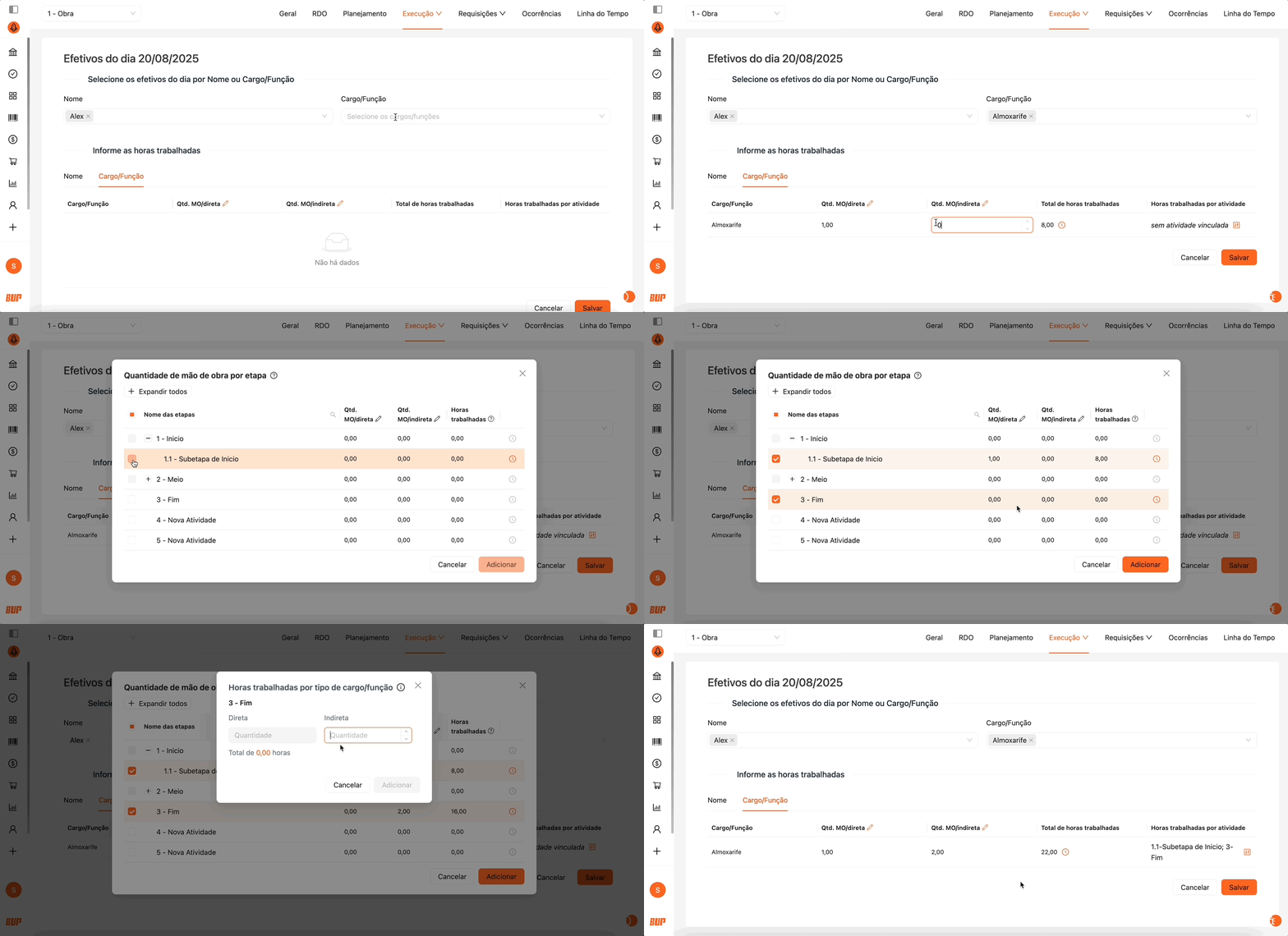
No campo Cargo/Função, ao clicar no ícone de vinculação , é possível distribuir as quantidades de mão de obra direta e indireta entre as atividades do cronograma.
**Atenção:** se informar uma quantidade de mão de obra maior que o limite configurado, o sistema exibirá um erro. Insira valores iguais ou inferiores ao registrado inicialmente, ou ajuste as quantidades iniciais.
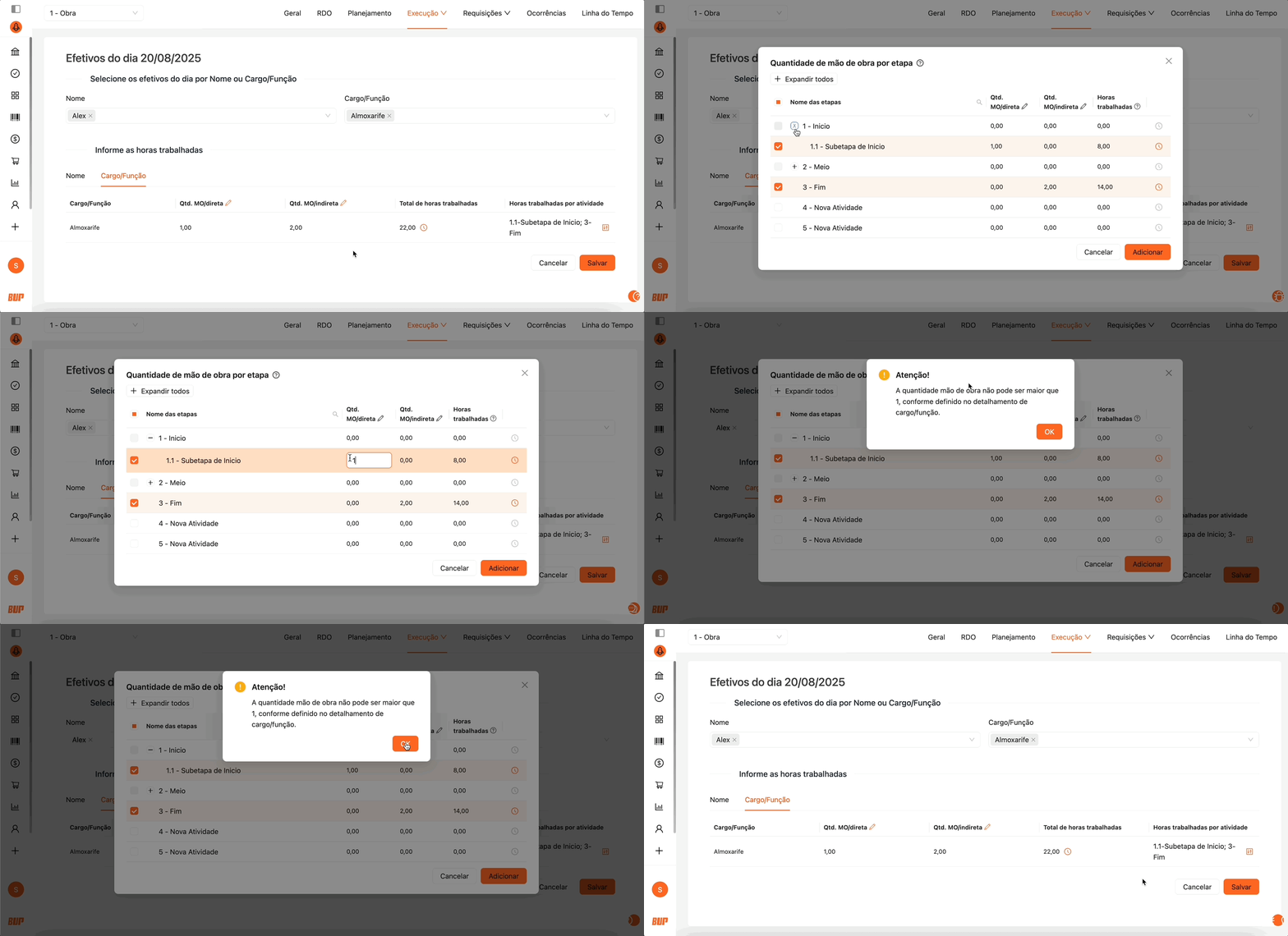
Após preencher os efetivos, clique em **Salvar**. O RDO da mesma data será criado automaticamente, já preenchido com essas informações.
Adicionar os efetivos é equivalente a registrar a mão de obra diretamente no RDO. Para mais detalhes, consulte o tutorial completo do RDO [**clicando aqui**](https://ajuda.brickup.app/como-criar-rdo?hsLang=pt-br)**.**
### 2. Tela de Efetivos
Para cada lançamento, temos as seguintes opções:
- **Visualizar**: passe o mouse no ícone de visualizar  para ver a lista de efetivos registrados naquela data.
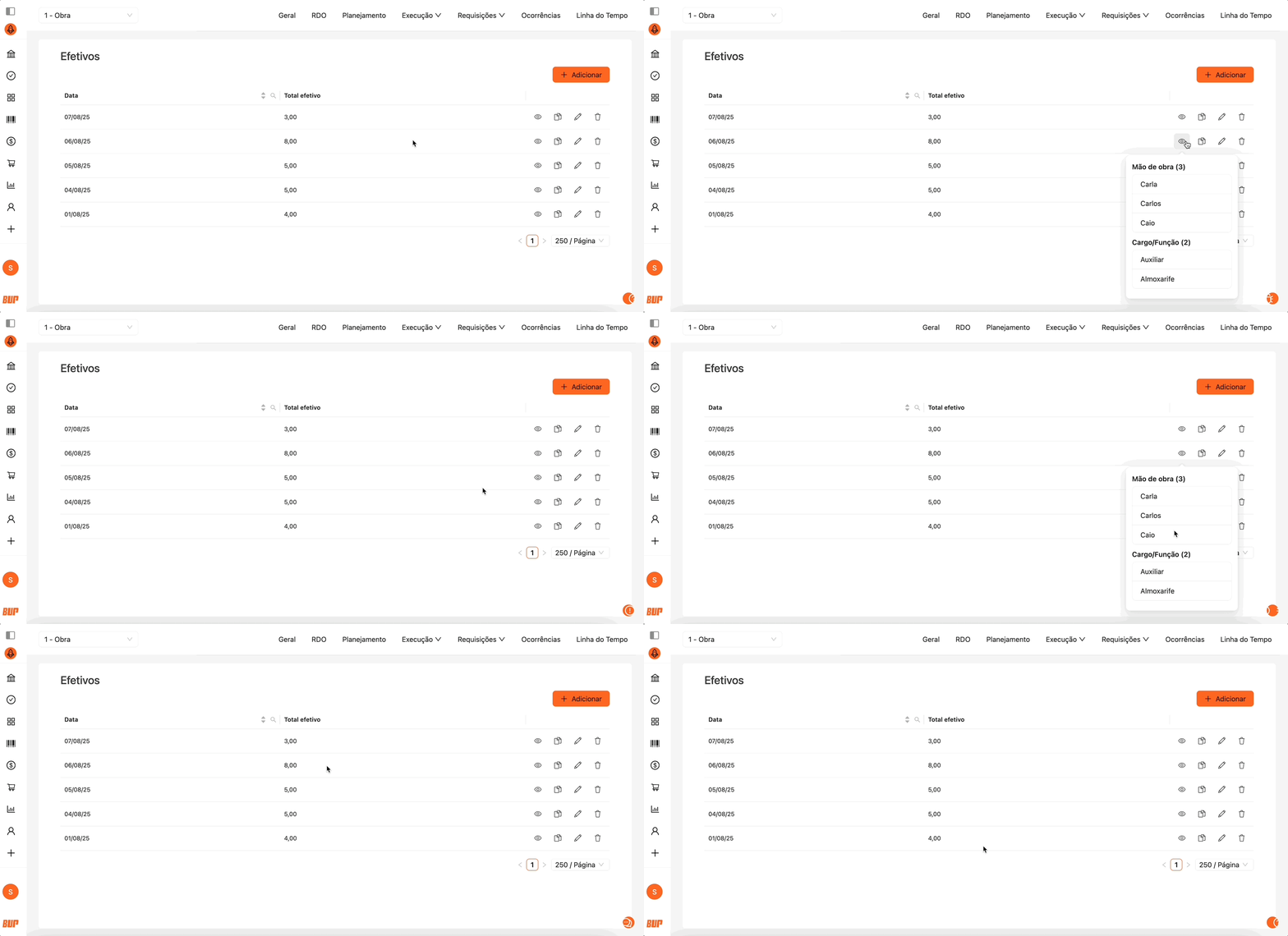
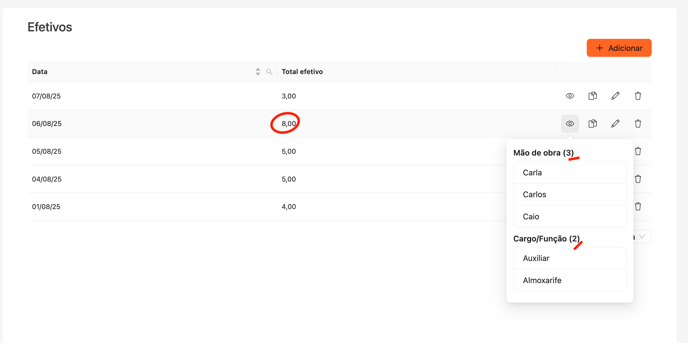
Observação: a quantidade exibida na seção **cargo/função** corresponde apenas à soma dos cargos selecionados, não ao total da mão de obra direta e indireta. Para a totalidade, consulte a coluna **Total de Efetivos**.
Exemplo: Aqui temos a visualização de 3 mão de obras e 2 cargos/função, mas a quantidade total de efetivos pela coluna são 8.
Para verificar essa totalização, clique no ícone de editar :
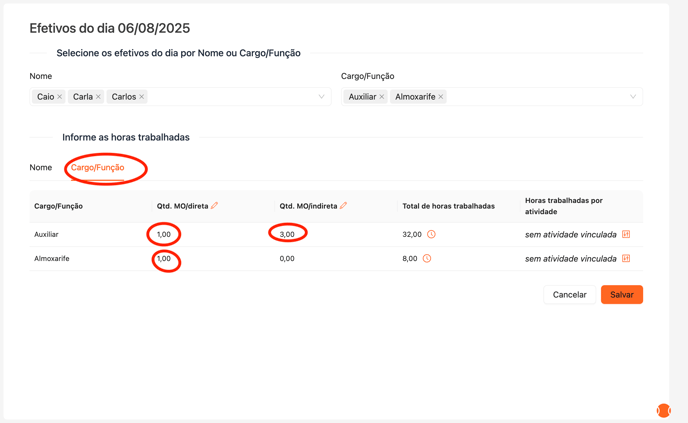
Você poderá verificar a quantidade total de efetivos e também visualizar essa informação diretamente no RDO.
- **Editar:** clique no ícone de editar para alterar registros existentes.
- **Clonar**: duplicar os efetivos para uma nova data usando o ícone de duplicar .
Se você já sabe que os mesmos **funcionários trabalharam na obra durante toda a semana**, a ação de Clonar torna o processo ainda mais prático — uma cópia com os mesmos efetivos será criada automaticamente para a nova data.
Você também pode fazer ajustes em outras informações, se necessário, e ao final, não esqueça de clicar em **Salvar**.
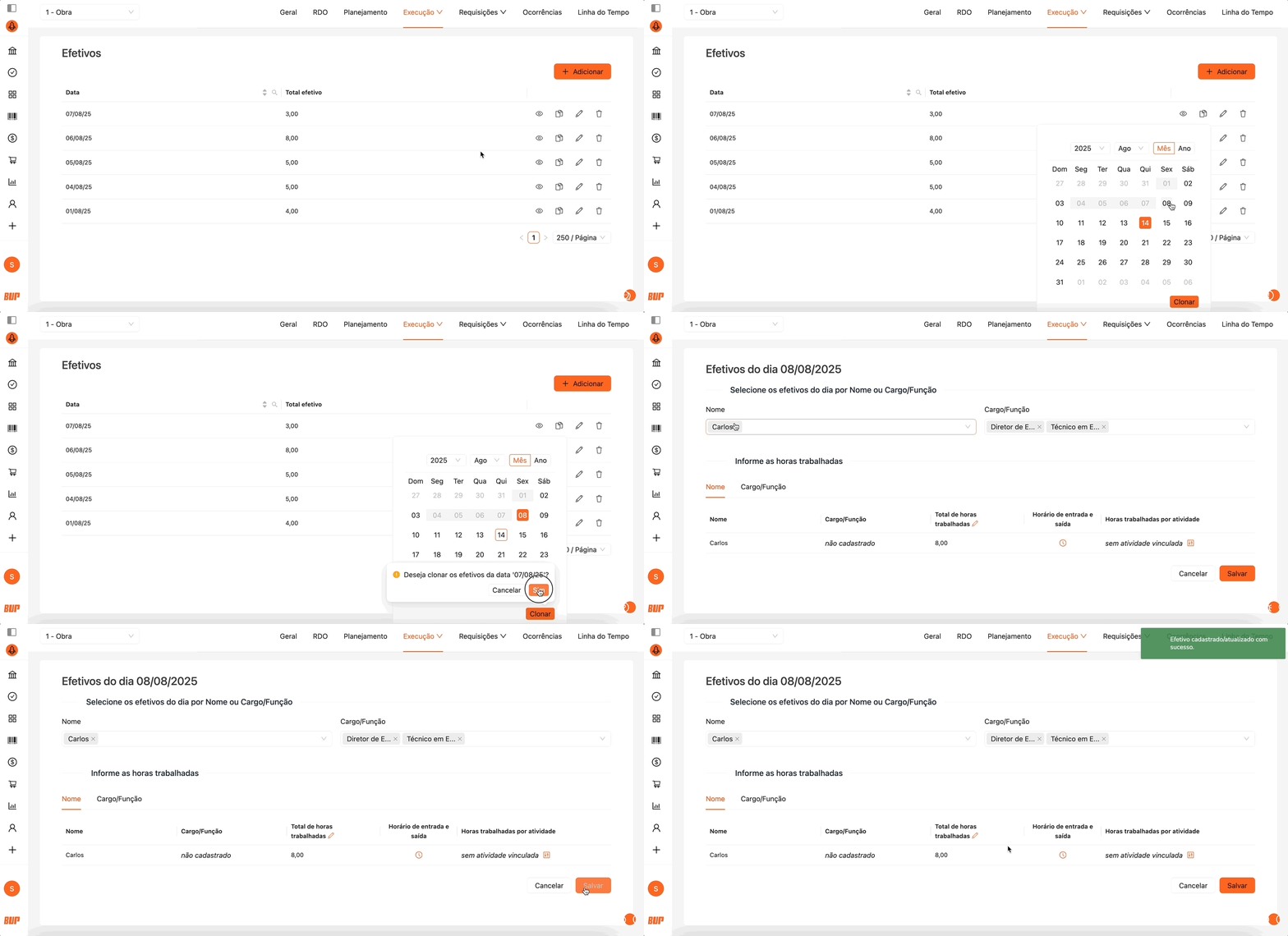
**Excluir:** exclua os registros existentes clicando no ícone do lixeiro .
Ao excluir um lançamento de efetivo, os dados relacionados a essa mão de obra são removidos do RDO. No entanto, o RDO continua disponível na data registrada na seção correspondente.
### 3. Relatórios
Para obter um relatório das diárias em um período específico, acesse o artigo de [**Relatório de Efetivos e Recibo de Pagamentos**](https://ajuda.brickup.app/relatorio-de-efetivos?hsLang=pt-br).
---
- [Tour Guiado Brickup](https://ajuda.brickup.app/tour-guiado-brickup?hsLang=pt-br)
- [Perguntas Frequentes (FAQ)](https://ajuda.brickup.app/perguntas-frequentes-faq?hsLang=pt-br#main-content)
- [Requisições](https://ajuda.brickup.app/perguntas-frequentes-faq?hsLang=pt-br#requisi%C3%A7%C3%B5es)
- [RH](https://ajuda.brickup.app/perguntas-frequentes-faq?hsLang=pt-br#rh)
- [Configuração de Permissões](https://ajuda.brickup.app/perguntas-frequentes-faq?hsLang=pt-br#configura%C3%A7%C3%A3o-de-permiss%C3%B5es)
- [RDO](https://ajuda.brickup.app/perguntas-frequentes-faq?hsLang=pt-br#rdo)
- [Orçamento e Planejamento](https://ajuda.brickup.app/perguntas-frequentes-faq?hsLang=pt-br#or%C3%A7amento-e-planejamento)
- [Financeiro](https://ajuda.brickup.app/perguntas-frequentes-faq?hsLang=pt-br#financeiro)
- [Aplicativo Brickup](https://ajuda.brickup.app/aplicativo-brickup?hsLang=pt-br#main-content)
- [App online](https://ajuda.brickup.app/aplicativo-brickup?hsLang=pt-br#app-online)
- [Configurações Iniciais](https://ajuda.brickup.app/configura%C3%A7%C3%B5es-iniciais?hsLang=pt-br#main-content)
- [Configurações e Controle Administrativo](https://ajuda.brickup.app/configura%C3%A7%C3%B5es-iniciais?hsLang=pt-br#configura%C3%A7%C3%B5es-e-controle-administrativo)
- [Acesso e Navegação](https://ajuda.brickup.app/configura%C3%A7%C3%B5es-iniciais?hsLang=pt-br#acesso-e-navega%C3%A7%C3%A3o)
- [Gestão e Configuração de Obras](https://ajuda.brickup.app/configura%C3%A7%C3%B5es-iniciais?hsLang=pt-br#gest%C3%A3o-e-configura%C3%A7%C3%A3o-de-obras)
- [Planejamento](https://ajuda.brickup.app/planejamento?hsLang=pt-br#main-content)
- [Formatos de criação e estruturação](https://ajuda.brickup.app/planejamento?hsLang=pt-br#formatos-de-cria%C3%A7%C3%A3o-e-estrutura%C3%A7%C3%A3o)
- [Gestão e acompanhamento do planejamento](https://ajuda.brickup.app/planejamento?hsLang=pt-br#gest%C3%A3o-e-acompanhamento-do-planejamento)
- [Acompanhamento da obra](https://ajuda.brickup.app/acompanhamento-da-obra?hsLang=pt-br#main-content)
- [Diárias da obra](https://ajuda.brickup.app/acompanhamento-da-obra?hsLang=pt-br#di%C3%A1rias-da-obra)
- [Avanço da obra](https://ajuda.brickup.app/acompanhamento-da-obra?hsLang=pt-br#avan%C3%A7o-da-obra)
- [Entrega de EPI](https://ajuda.brickup.app/acompanhamento-da-obra?hsLang=pt-br#entrega-de-epi)
- [Relatórios](https://ajuda.brickup.app/acompanhamento-da-obra?hsLang=pt-br#relat%C3%B3rios)
- [Gerenciamento de contratos](https://ajuda.brickup.app/acompanhamento-da-obra?hsLang=pt-br#gerenciamento-de-contratos)
- [RDO](https://ajuda.brickup.app/rdo?hsLang=pt-br)
- [Orçamentos](https://ajuda.brickup.app/or%C3%A7amentos?hsLang=pt-br#main-content)
- [Criação e Configuração de Orçamento](https://ajuda.brickup.app/or%C3%A7amentos?hsLang=pt-br#cria%C3%A7%C3%A3o-e-configura%C3%A7%C3%A3o-de-or%C3%A7amento)
- [Aprovação e Gestão da Obra](https://ajuda.brickup.app/or%C3%A7amentos?hsLang=pt-br#aprova%C3%A7%C3%A3o-e-gest%C3%A3o-da-obra)
- [Análise e Exportação](https://ajuda.brickup.app/or%C3%A7amentos?hsLang=pt-br#an%C3%A1lise-e-exporta%C3%A7%C3%A3o)
- [Gestão de Compromissos e Tarefas](https://ajuda.brickup.app/or%C3%A7amentos?hsLang=pt-br#gest%C3%A3o-de-compromissos-e-tarefas)
- [Financeiro](https://ajuda.brickup.app/financeiro?hsLang=pt-br#main-content)
- [Criar Lançamento](https://ajuda.brickup.app/financeiro?hsLang=pt-br#criar-lan%C3%A7amento)
- [Open Finance - Conciliação Bancária Automatizada](https://ajuda.brickup.app/financeiro?hsLang=pt-br#open-finance-concilia%C3%A7%C3%A3o-banc%C3%A1ria-automatizada)
- [Controle financeiro](https://ajuda.brickup.app/financeiro?hsLang=pt-br#controle-financeiro)
- [Notas Fiscais](https://ajuda.brickup.app/financeiro?hsLang=pt-br#notas-fiscais)
- [Relatórios financeiros](https://ajuda.brickup.app/financeiro?hsLang=pt-br#relat%C3%B3rios-financeiros)
- [Processo de Compras](https://ajuda.brickup.app/processo-de-compras?hsLang=pt-br#main-content)
- [Solicitações (pré-cotação)](https://ajuda.brickup.app/processo-de-compras?hsLang=pt-br#solicita%C3%A7%C3%B5es-pr%C3%A9-cota%C3%A7%C3%A3o)
- [Cotação](https://ajuda.brickup.app/processo-de-compras?hsLang=pt-br#cota%C3%A7%C3%A3o)
- [Ordem de execução](https://ajuda.brickup.app/processo-de-compras?hsLang=pt-br#ordem-de-execu%C3%A7%C3%A3o)
- [Histórico de preços](https://ajuda.brickup.app/processo-de-compras?hsLang=pt-br#hist%C3%B3rico-de-pre%C3%A7os)
- [Compras](https://ajuda.brickup.app/processo-de-compras?hsLang=pt-br#compras)
- [Apropriação](https://ajuda.brickup.app/apropria%C3%A7%C3%A3o?hsLang=pt-br)
- [Indicadores](https://ajuda.brickup.app/indicadores?hsLang=pt-br)
- [RH](https://ajuda.brickup.app/rh?hsLang=pt-br#main-content)
- [Documentos](https://ajuda.brickup.app/rh?hsLang=pt-br#documentos)
- [RH](https://ajuda.brickup.app/rh?hsLang=pt-br#rh)
- [Base de dados](https://ajuda.brickup.app/base-de-dados?hsLang=pt-br#main-content)
- [Recursos](https://ajuda.brickup.app/base-de-dados?hsLang=pt-br#recursos)
- [Qualidade](https://ajuda.brickup.app/base-de-dados?hsLang=pt-br#qualidade)
- [Clientes](https://ajuda.brickup.app/base-de-dados?hsLang=pt-br#clientes)
- [RH](https://ajuda.brickup.app/base-de-dados?hsLang=pt-br#rh)
[](http://brickup.app)
Centro de ajuda brickup.app
Copyright © 2026, Brickup