Manter o controle das movimentações financeiras é essencial para avaliar o desempenho da empresa e identificar se os objetivos estão sendo alcançados ou se ajustes são necessários.
🎯 Detalhe importante: No módulo Financeiro da Brickup, você encontra três integrações automáticas que geram lançamentos a partir de outras áreas do sistema:
-
Ordem de Execução (OE) finalizadas: Ao finalizar uma OE, um lançamento financeiro do tipo despesa é gerado e enviada automaticamente para o Financeiro > Lançamentos.
-
Pagamentos em RH finalizados: Ao finalizar os pagamentos no módulo de RH, os valores correspondentes são enviados para o Financeiro > Lançamentos.
-
Custo de Execução: Ao vincular medições da obra com mão de obra ou fornecedores e adicionar um custo de execução, é possível gerar um recibo e um lançamento financeiro para essa despesa.
Além dessas integrações automáticas, você também pode criar despesas e receitas diretamente no módulo Financeiro, caso necessário.
1. Criar o lançamento Financeiro
1 - Acesse o menu lateral do ambiente da sua organização
2 - Selecione a opção Financeiro → Lançamentos.
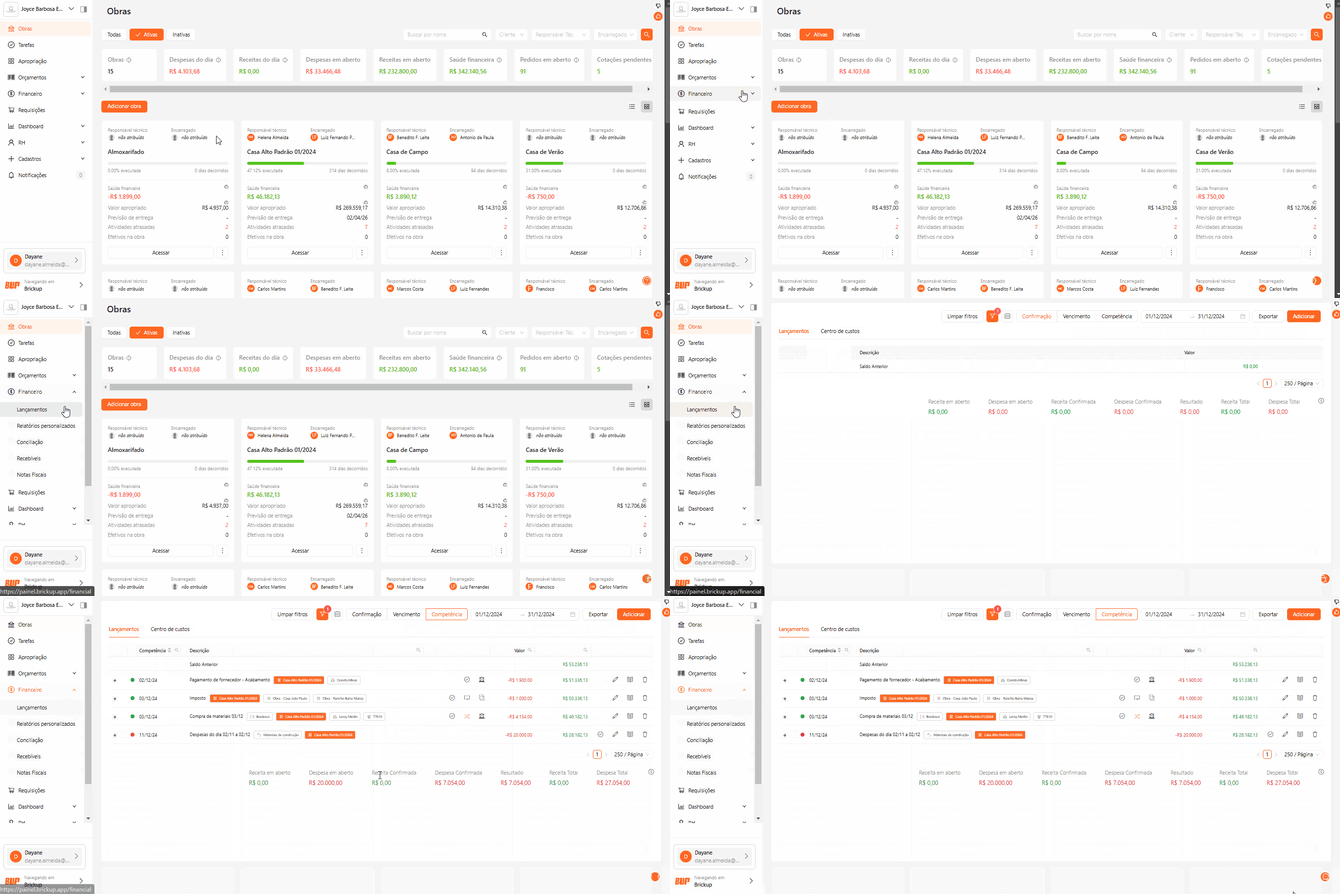
Para criar um novo lançamento financeiro, no canto superior direito da tela, selecione o ícone de adicionar  e escolha o tipo de lançamento que deseja criar:
- Receita: Para registrar valores recebidos ou previstos, como pagamentos de clientes.
- Despesa: Para registrar custos ou pagamentos realizados, como materiais ou serviços.
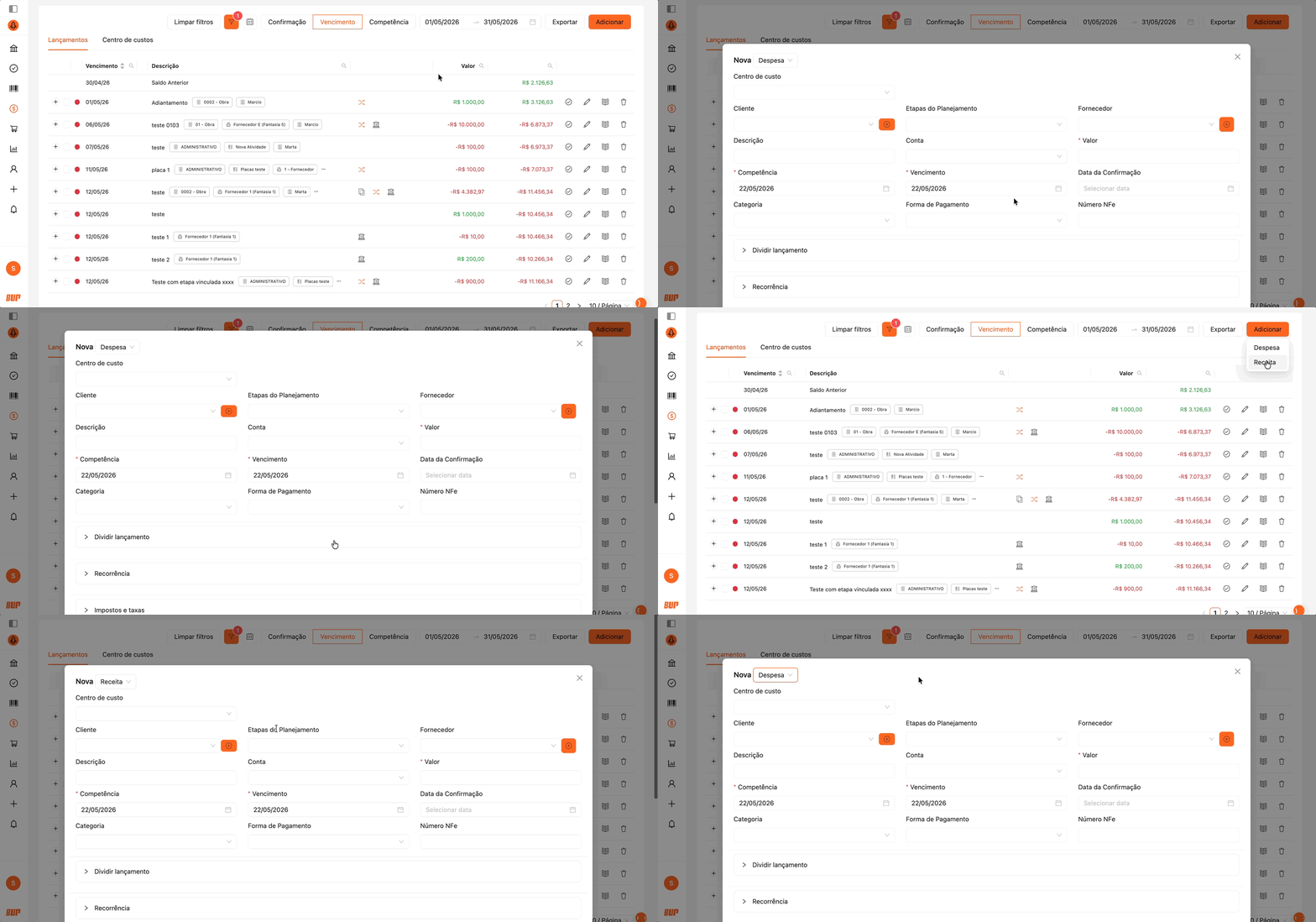
2. Campos Disponíveis para preenchimento do lançamento
Ao criar um lançamento, os seguintes campos serão exibidos na tela principal:
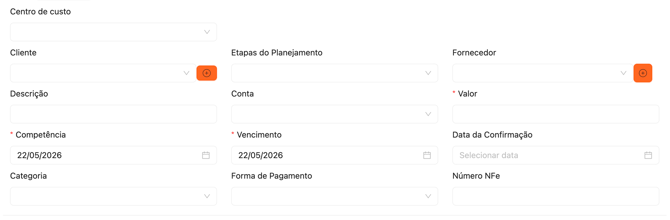
⚠️ Atenção: campos com asterisco são de preenchimento obrigatório.
- Centro de custo: obra ou um centro de custo administrativo previamente criado no sistema.
- Cliente: caso deseje vincular o lançamento a um cliente da obra, escolha-o na lista de clientes cadastrados.
- Etapas do Planejamento: Para associar uma etapa de uma obra, primeiro selecione a obra no campo "Centro de Custo" e, em seguida, escolha a etapa correspondente. As etapas do planejamento se Relacionam a uma obra específica e são exibidas na tela de execução.
- Fornecedor: Indique o fornecedor, caso a despesa seja referente a serviços ou produtos adquiridos.
- Descrição: Informe uma descrição clara e objetiva sobre o lançamento.
- Conta: Selecione a conta bancária (banco) correspondente, previamente cadastrada no sistema, para relacionar o lançamento.
- Valor: Informe o valor total do lançamento, seja uma despesa ou receita.
- Competência: Indique a data de registro do lançamento, como o dia em que o boleto, a conta ou a nota fiscal foi recebido.
- Vencimento: Data de vencimento do lançamento.
- Data da Confirmação: Caso o lançamento já esteja confirmado, informe a data em que a despesa foi paga ou a receita recebida.
- Categoria: Classifique o lançamento para agrupá-lo em relatórios financeiros. É necessário ter as categorias cadastradas no sistema.
- Forma de Pagamento: Selecione a forma de pagamento definida com o responsável pela transação.
- Número NFe: Informe o número da nota fiscal, caso aplicável.
Estas informações são suficientes para criar um lançamento financeiro.
3. Outros campos disponíveis
Além dos campos principais, o sistema disponibiliza 4 abas adicionais que permitem detalhar ou criar lançamentos de forma mais eficiente: “Dividir lançamento”, “Recorrência”, “Impostos e taxas” e “Mais informações”. Também estão disponíveis os campos para registrar Observações e adicionar arquivos relacionados ao lançamento.
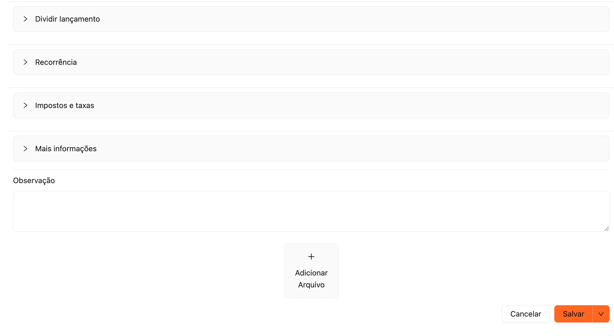
a)Dividir lançamento
Essa aba de Dividir lançamento é ideal para quando uma despesa ou receita precisa ser rateada entre diferentes centros de custos, categorias, Conta, Equipamentos ou Etapas da obra.
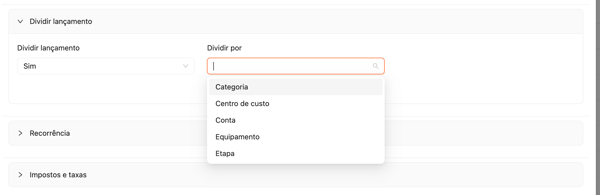
💡 Dica: Para mais detalhes sobre como dividir um lançamento, clique aqui.
b)Recorrência
Essa aba de Recorrência é uma ótima opção para opção para automatizar lançamentos que se repetem com frequência, como mensalidades, assinaturas ou pagamentos de boletos.
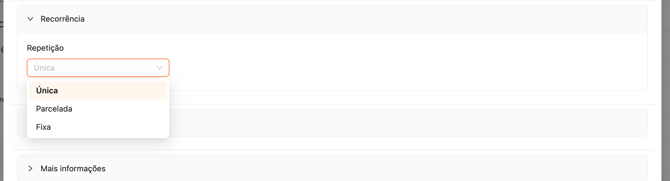
💡 Dica: Para mais detalhes sobre utilizar o campo de Recorrência, clique aqui.
c) Impostos e Taxas
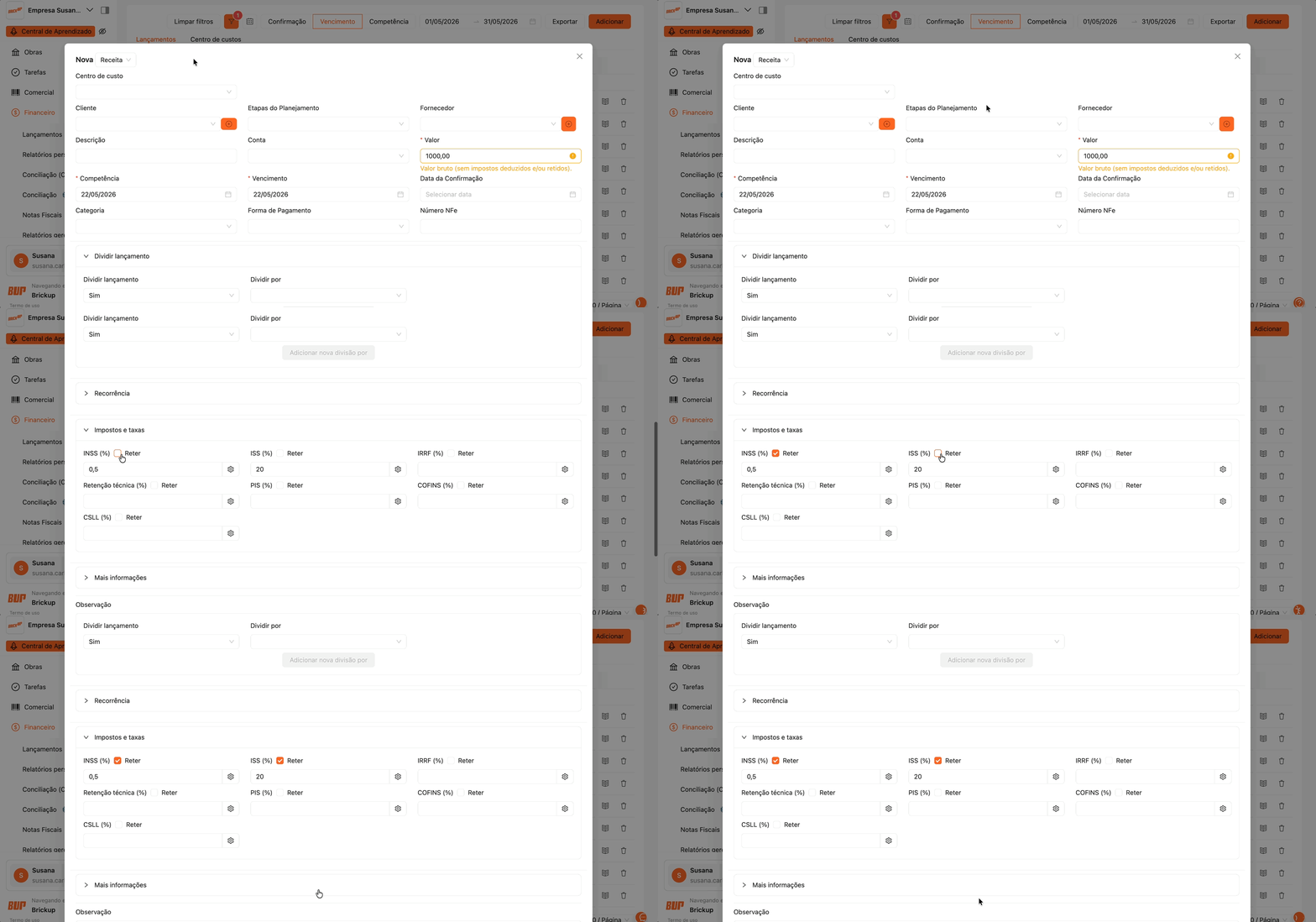
Na aba de Impostos e Taxas, você encontrará campos disponíveis para preenchimento, permitindo personalizar a porcentagem de cada imposto.
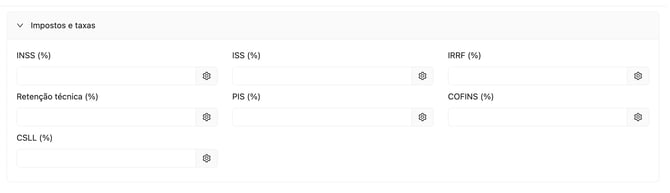
Para isso, basta clicar em configurar (ícone da engrenagem ) ao lado do imposto que deseja preencher como valor ou porcentagem.
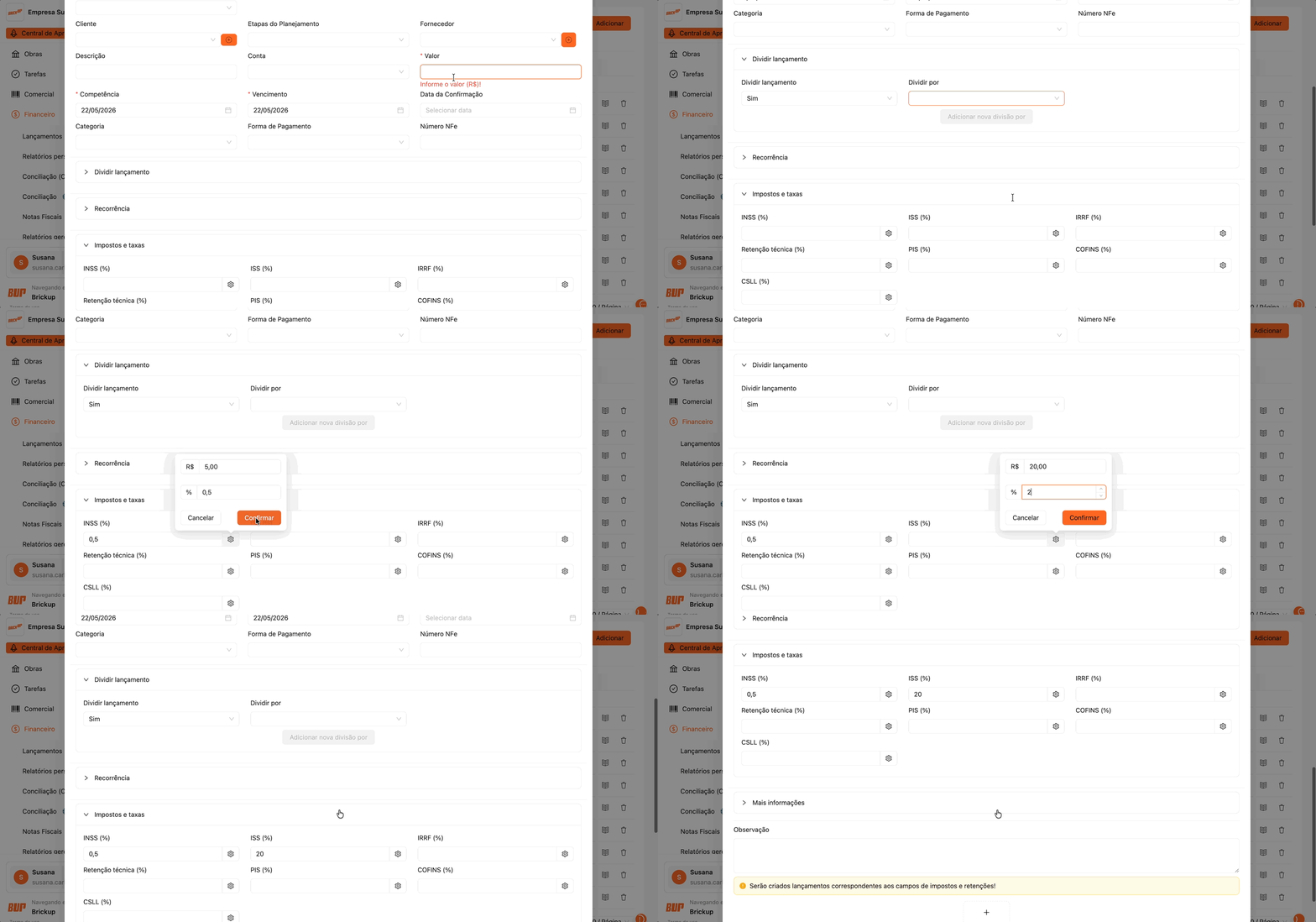
Todos os impostos podem ser calculados com valor da despesa/custo informados no campo valor. O sistema faz o cálculo em tempo real, sendo o campo de cima para valor bruto, e o de baixo para informar a porcentagem. Com base nessas métricas, o sistema faz o cálculo automático dos valores.
💡 Dica: Para lançamentos do tipo receita, é possível selecionar a opção de reter o imposto na aba Impostos e Taxas. Ao ativá-la, o sistema considera automaticamente a retenção no cálculo do valor líquido a receber.
d) Mais informações

- Mão de Obra: Exibe a lista de funcionários cadastrados, permitindo registrar pagamentos ou recebimentos relacionados a colaboradores.
- Exemplo: pagamento pela mão de obra realizada.
💡 Dica: Para saber como cadastrar novos funcionário ou mão de obra, clique aqui.
- Provedor: Apresenta a lista de funcionários cadastrados, possibilitando o registro de pagamentos ou reembolsos feitos a colaboradores.
- Exemplo: reembolso de um valor pago pelo funcionário que era responsabilidade da empresa.
- Equipamento: Contém a lista de equipamentos cadastrados, para registrar despesas ou receitas vinculadas a equipamentos.
- Exemplo: custos com manutenção de equipamentos.
💡 Dica: Para saber como cadastrar novos equipamentos, clique aqui.
e) Observação e Adicionar Arquivo
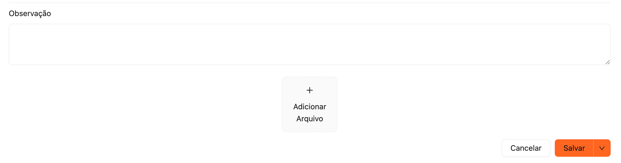
Ao final do lançamento, há um campo específico para registrar observações e outro para adicionar arquivos pertinentes a esse lançamento.
-
Observação: Campo livre que permite inserir informações adicionais ou detalhes relevantes sobre o lançamento. Use-o para registrar anotações específicas que não se encaixem em outros campos, como justificativas, descrições complementares ou qualquer observação que facilite o acompanhamento futuro.
-
Adicionar Arquivo: Possibilita o upload de arquivos diretamente do computador, permitindo anexar documentos relacionados ao lançamento, como comprovantes, notas fiscais, contratos ou outros registros importantes para referência e organização.
Ao finalizar o preenchimento do seu lançamento, clique em "Salvar"  para finalizar o processo.