1. Disponibilidade da funcionalidade
No aplicativo da Brickup, a funcionalidade está disponível no RDO, em diversos campos que permitem o registro de fotos, como:
-
Atividades executadas
-
Atividades paralisadas
-
Fotos
-
Visitas
-
Comentários
-
Ocorrências
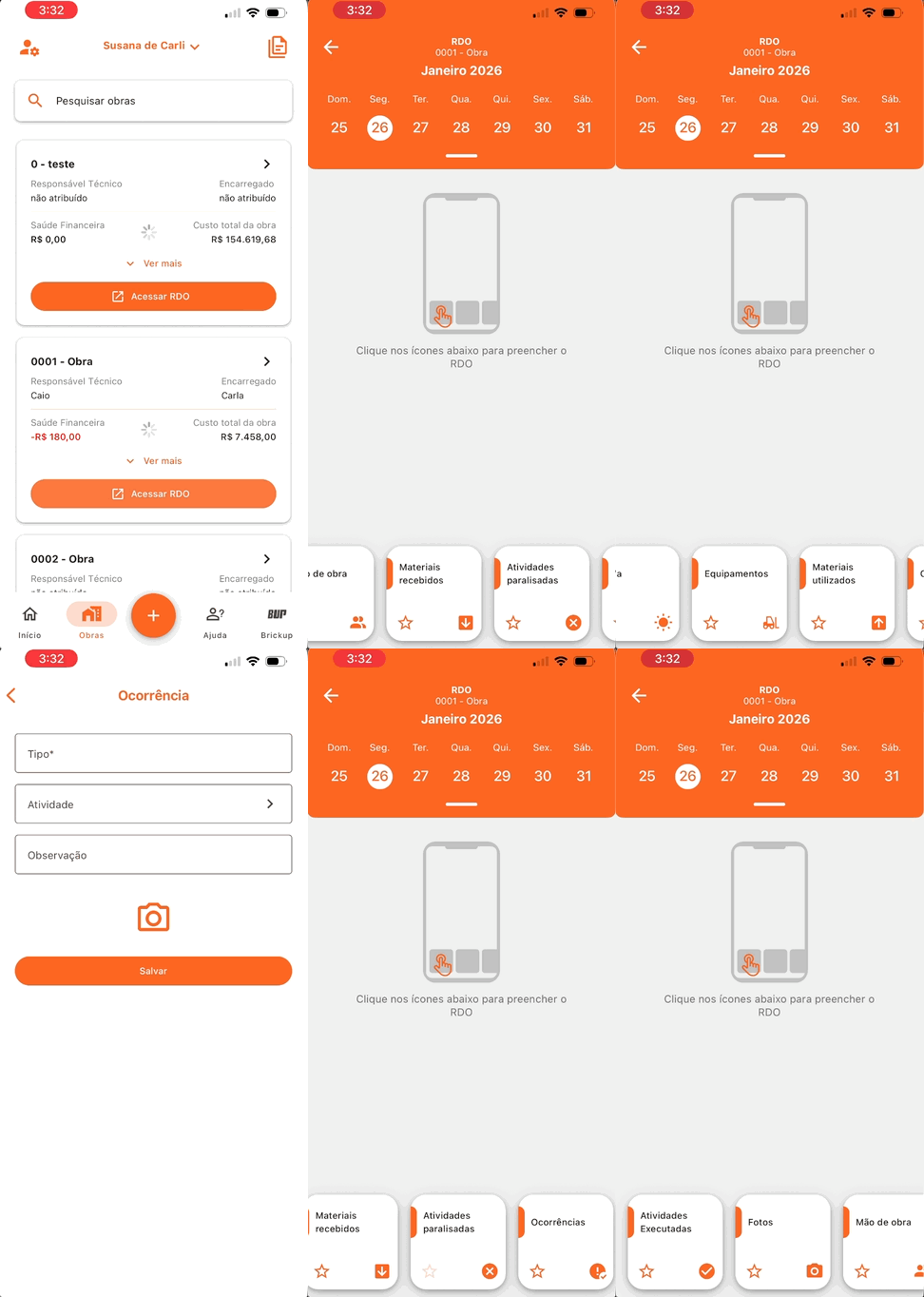
🎯 Sempre que houver o ícone da câmera, será possível adicionar uma foto e configurar a exibição das informações de data e localização.

2. Como utilizar a funcionalidade
Siga o passo a passo abaixo para registrar fotos com data e localização no RDO:
-
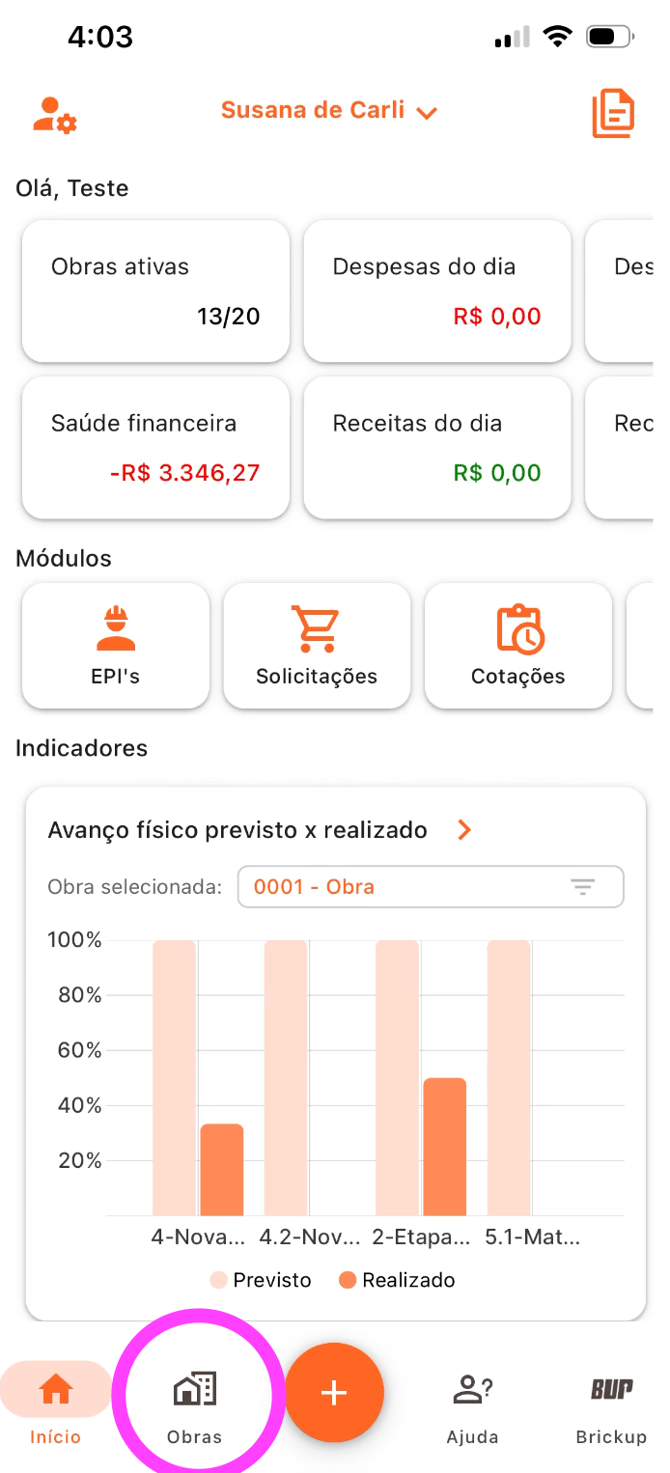
Acesse o aplicativo Brickup.
- No Barra inferior, clique em Obras.
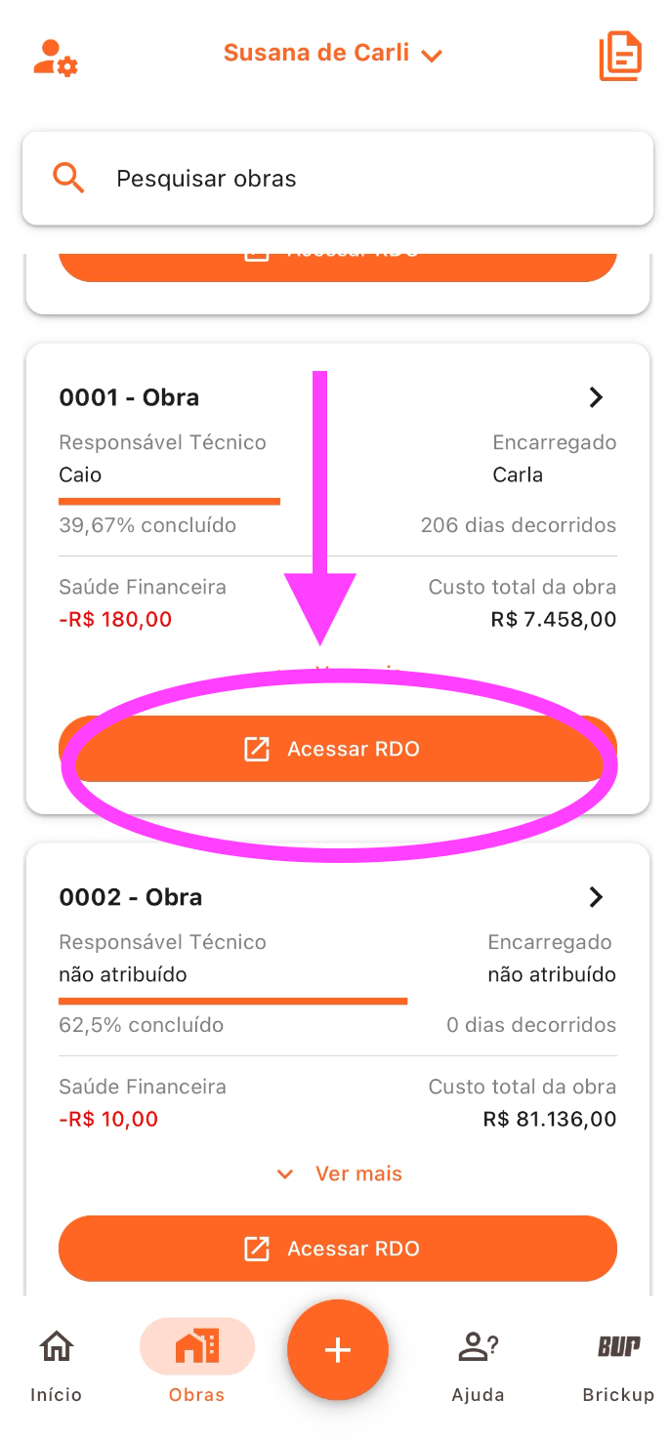
- Selecione a obra desejada e clique em Acessar RDO.
 |
 |
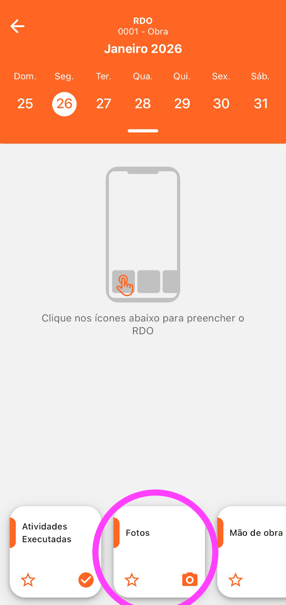
4. Escolha um dos campos que permitem adicionar fotos. Por exemplo: Fotos.
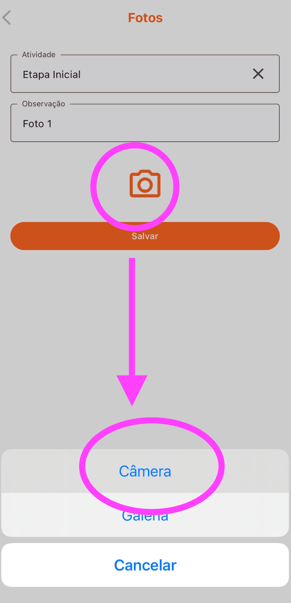
5. Clique no ícone da câmera. Em seguida, na aba exibida na parte inferior da tela, selecione a opção Câmera.
 |
 |
No campo Fotos, você pode:
-
Vincular a imagem a uma etapa da obra
-
Adicionar uma descrição à foto
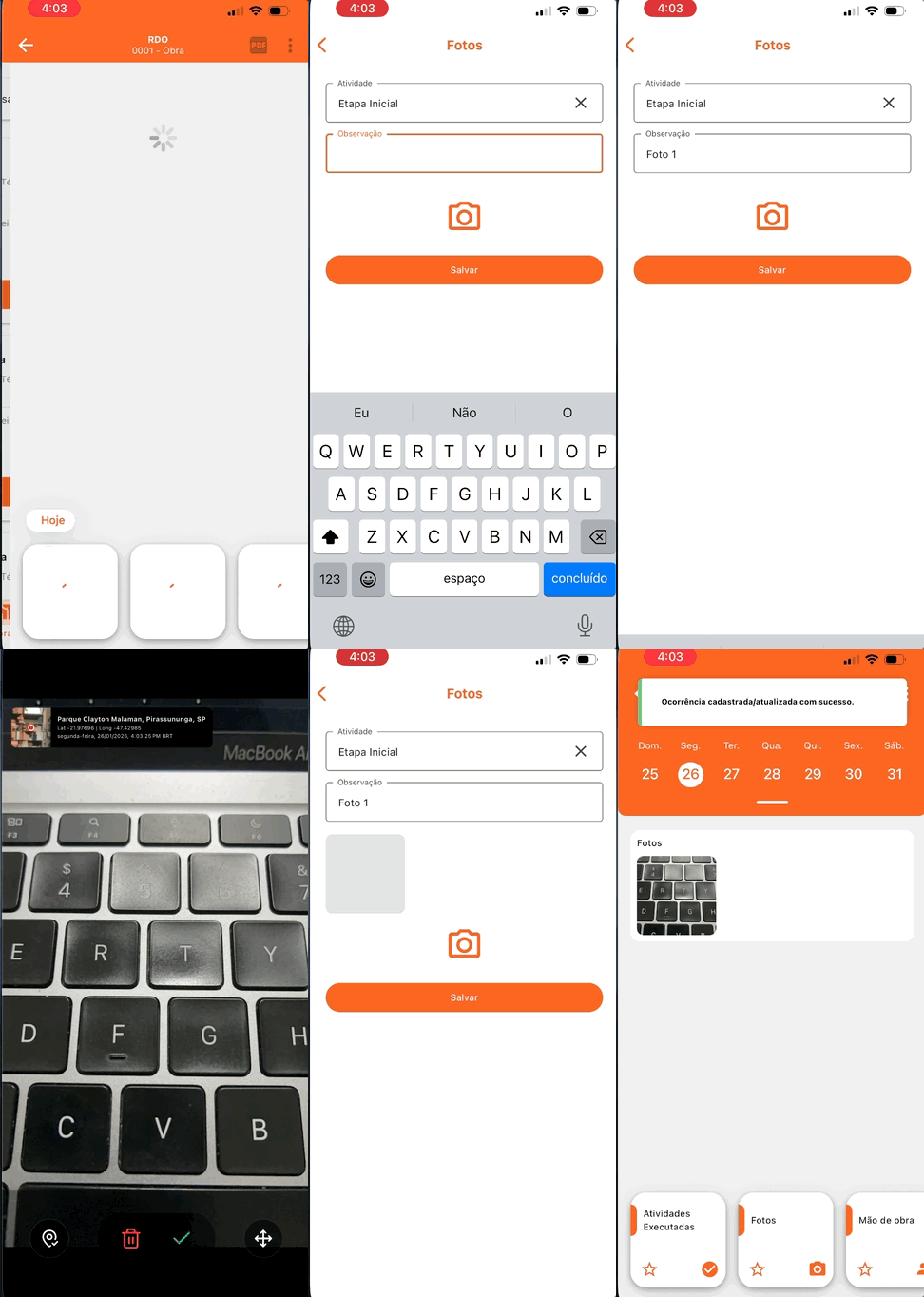
⚠️Certifique-se de que a permissão de uso da localização está habilitada para o aplicativo Brickup nas configurações do seu celular.
Caso ainda não esteja ativa, acesse as configurações do dispositivo, localize o app Brickup e permita o uso da localização para que as informações sejam exibidas corretamente.
6. Ativar ou desativar a exibição das informações: Toque no ícone localizado  no canto inferior esquerdo da tela para ativar ou desativar a exibição da data e da localização.
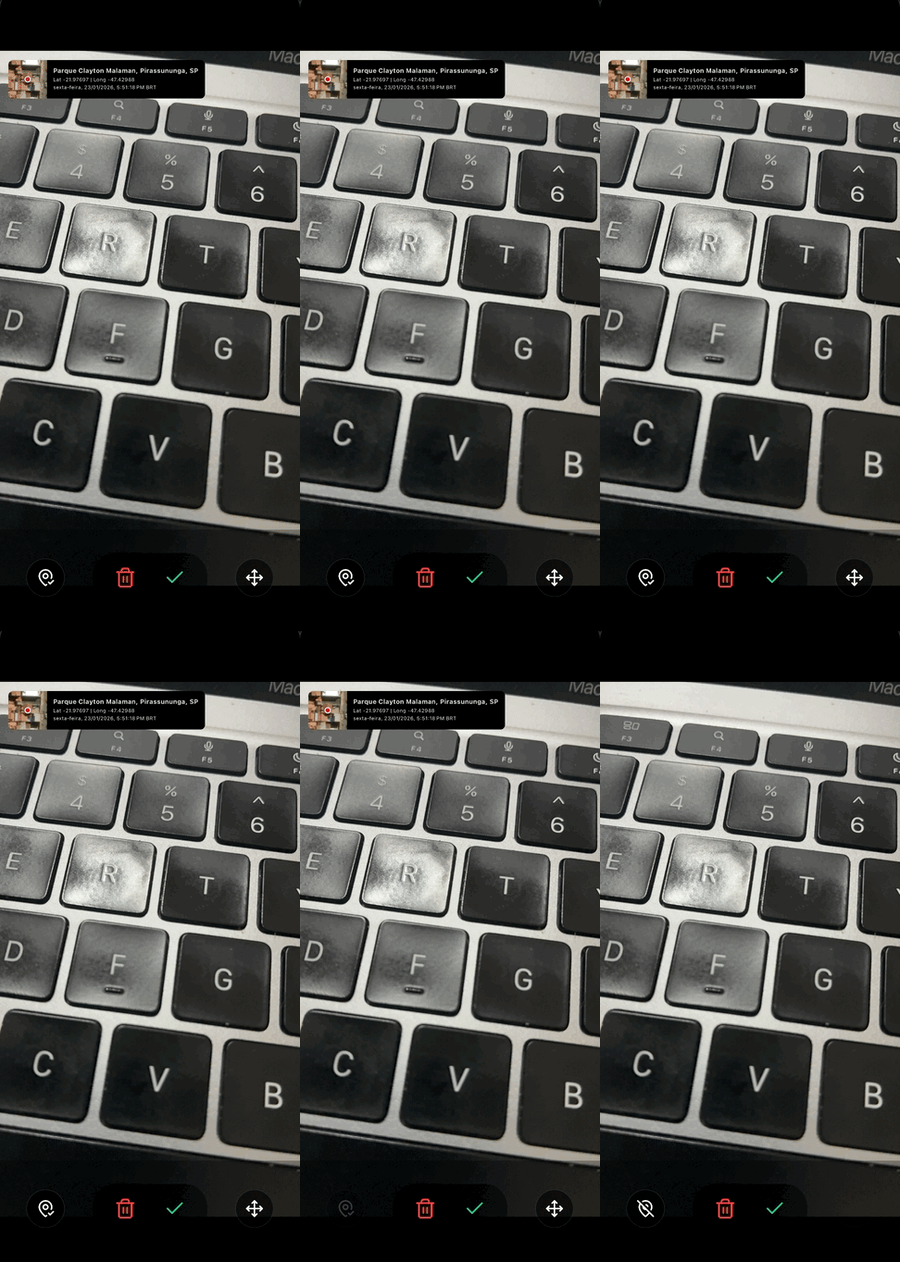
✅ As informações são exibidas sobre a imagem, sem alterar a foto original.
Com a visualização ativada, as informações exibidas são:
-
📍 Localização: Bairro, cidade e estado; Latitude e longitude; Localização via satélite
-
🕒 Data e hora: Dia da semana e data; Horário completo (hora, minuto e segundo); Indicação AM/PM; Fuso horário BRT (Brasília)
7. Ajustar a posição das informações na imagem: Toque no ícone de mover  localizado no canto inferior direito da tela para definir em qual vértice da imagem as informações serão exibidas.
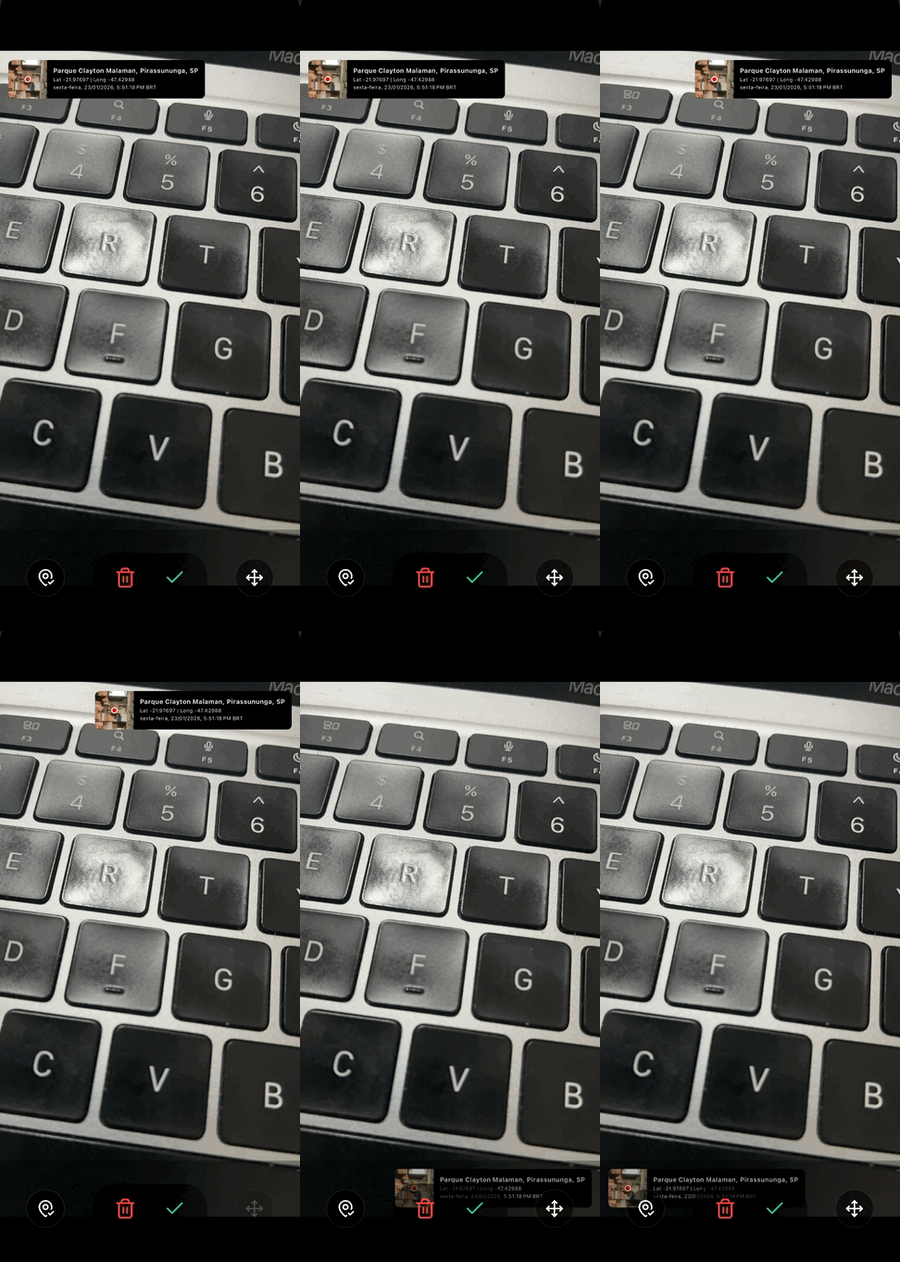
💡 Caso seja necessário, você pode excluir a foto atual tocando no ícone da lixeira e registrar uma nova imagem.
8. Confirmar e salvar: Após definir a posição das informações, toque no ícone verde de confirmação para concluir o registro da foto.
9. Em seguida, finalize o preenchimento dos campos desejados e clique em Salvar.