![Frame 152-2.png]](https://ajuda.brickup.app/hs-fs/hubfs/Frame%20152-2.png?height=40&name=Frame%20152-2.png)
1. Acesso à seção Demissões
No menu lateral, vá em RH → Demissões.

2. Como visualizar e gerenciar os documentos
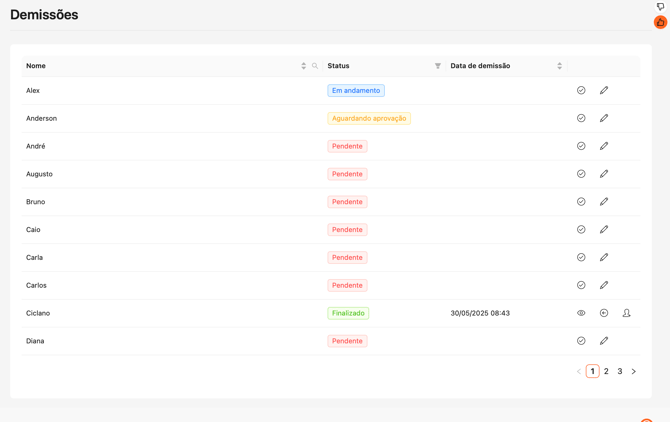
Na tela inicial, serão exibidos todos os processos de demissão cadastrados, acompanhados de seus respectivos status, identificados pelos ícones:
- Pendente: nenhum campo foi preenchido.
- Em andamento:ao menos um campo foi preenchido, mas ainda há informações pendentes.
- Aguardando aprovação: todos os campos foram preenchidos, porém o processo ainda não foi finalizado por um usuário autorizado.
- Finalizado: processo concluído após a finalização por um usuário com permissão.
-
Para editar um processo em andamento, clique no ícone de Editar (lápis). A tela de detalhes será exibida para que você continue o preenchimento.
-
Para visualizar um processo já finalizado, clique no ícone de Visualizar (olho). Todas as informações e documentos cadastrados poderão ser consultados.
3. Documentação do desligamento
Dentro de cada processo, há uma lista padrão de documentos que pode ser personalizada conforme necessário. Utilize o botão Adicionar para incluir novos documentos e o ícone da lixeira para remover aqueles que não são relevantes no momento.
Além disso, é possível adicionar uma Descrição para cada item da lista.

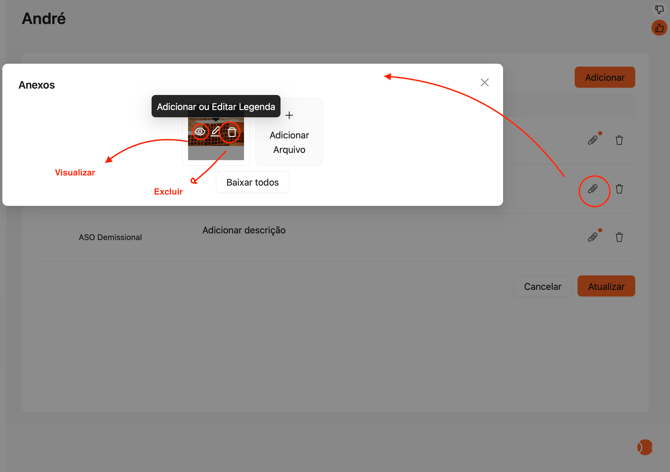
Também é possível anexar arquivos diretamente do seu computador clicando no ícone de anexar (clipe). Após o envio, você pode:
-
Visualizar o arquivo;
-
Adicionar uma legenda;
-
Excluir, caso seja necessário.
4. Finalizando ou revertendo um processo
Depois de preencher todos os campos e anexar os documentos necessários, conclua o processo clicando no ícone de Finalizar  .
.

Se for necessário realizar ajustes após a finalização do processo:
-
Encontre a linha correspondente ao colaborador desejado.
-
Clique no ícone “Readmitir esta mão de obra”, representado por um boneco com um símbolo de +,
 .
. -
Uma caixa de confirmação será exibida. Para concluir o processo, clique em Sim.
Caso seja necessário desfazer o desligamento, você pode reverter o processo de demissão clicando no ícone de seta  . Essa ação altera o status para Aguardando aprovação, desde que o usuário tenha a permissão necessária para executá-la.
