1. Funcionalidades da tela de Mão de Obra
Acesse o menu lateral da organização e siga o caminho: Cadastros → Recursos → Mão de Obra.
Na tela de Mão de Obra, estão disponíveis filtros avançados de pesquisa, seleção múltipla de colaboradores e opções para editar ou excluir registros conforme a necessidade.
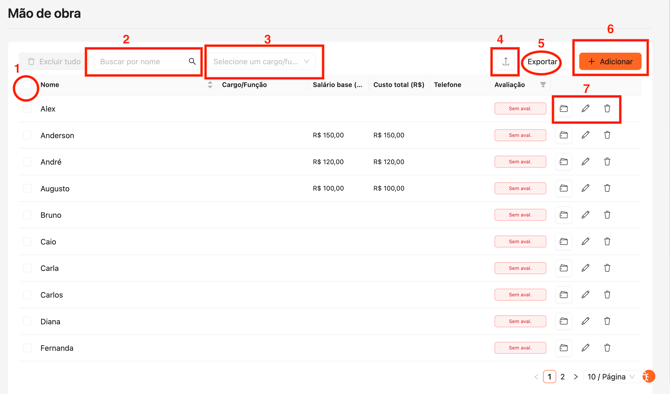
1 - Seleção múltipla: Ao marcar a caixa de seleção principal "Nome", todos os colaboradores exibidos na lista são automaticamente selecionados, habilitando o botão Excluir tudo.
Também é possível selecionar apenas colaboradores específicos, permitindo a exclusão individual ou coletiva a partir da seleção realizada.
2 - Filtro por nome: permite localizar colaboradores pelo nome.
3 - Filtro por cargo/função: permite filtrar colaboradores conforme o cargo ou função cadastrada.
4 - Cadastro em lote via planilha modelo: Utilize o botão de importação para cadastrar colaboradores em massa por meio de uma planilha modelo. Este artigo apresenta o passo a passo para realizar o procedimento de importação.
5 - Exportar: Este botão exporta um arquivo Excel contendo as informações dos colaboradores cadastrados.
⚠️ Atenção: o arquivo gerado pelo recurso de exportação não é compatível com a importação de cadastros de mão de obra. Para importar novos registros, utilize exclusivamente a planilha modelo disponibilizada no botão de importação.
6 - Adicionar: Botão para adicionar um novo colaborador.
7 - Ícones de ação: Ao lado de cada colaborador são exibidos os seguintes ícones:
-
Histórico salarial (ícone da carteira): permite consultar e registrar salários e custos.
-
Editar (ícone do lápis): permite alterar os dados do cadastro.
-
Excluir (ícone da lixeira): remove o colaborador da base de mão de obra.
2. Cadastro de Mão de Obra
É possível adicionar mão de obra ao sistema de duas formas:
-
Manual: cadastrando colaborador por colaborador diretamente na plataforma.
-
Em lote: importando uma planilha modelo com os dados preenchidos.
a) Cadastro manual
Para cadastrar profissionais na base de mão de obra, acesse o menu lateral da sua organização e siga o caminho: Cadastros → Recursos → Mão de Obra
Na opção Adicionar, preencha as informações nos campos solicitados.
Os campos obrigatórios para serem preenchidos tem um asteriscos (*).
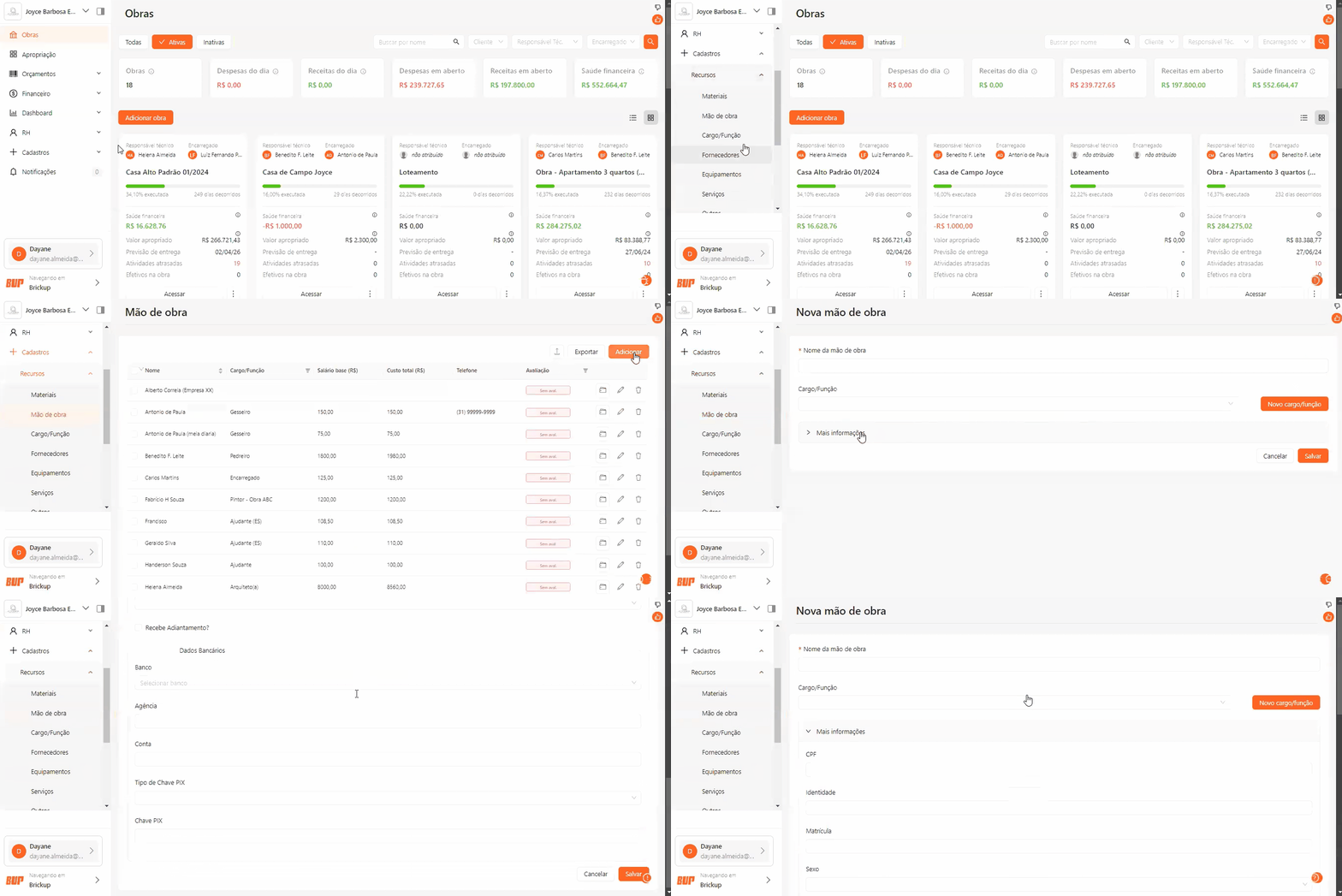
Campos disponíveis:
- Nome da Mão de Obra: Insira o nome do colaborador e, se desejar, o nome da empresa.
- Cargo/Função: Selecione o cargo ou função que será utilizado no controle da obra.
Para incluir novas opções, utilize o botão Novo cargo/função ao lado do campo. -
Mais Informações (opcional):
-
CPF
-
Identidade
-
Matrícula
-
Sexo: Masculino ou Feminino
-
Data de Nascimento
-
Telefone
-
Setor
-
Responsável: Deve estar previamente cadastrado como mão de obra.
-
Avaliação: Classifique como "Bom" ou "Ruim".
-
Recebe Adiantamento?: Ao marcar a caixinha, o colaborador ficará apto a receber adiantamentos no módulo RH → Pagamentos.
-

-
Dados Bancários:
-
-
Banco: Selecione um dos bancos disponíveis.
-
Agência
-
Conta
-
Tipo de Chave PIX: CPF, CNPJ, Celular, E-mail ou Aleatória.
-
Chave PIX: Informe de acordo com o tipo selecionado.
-
-
💡 Dica: Cargos/funções também podem ser cadastrados previamente, clique aqui para saber mais
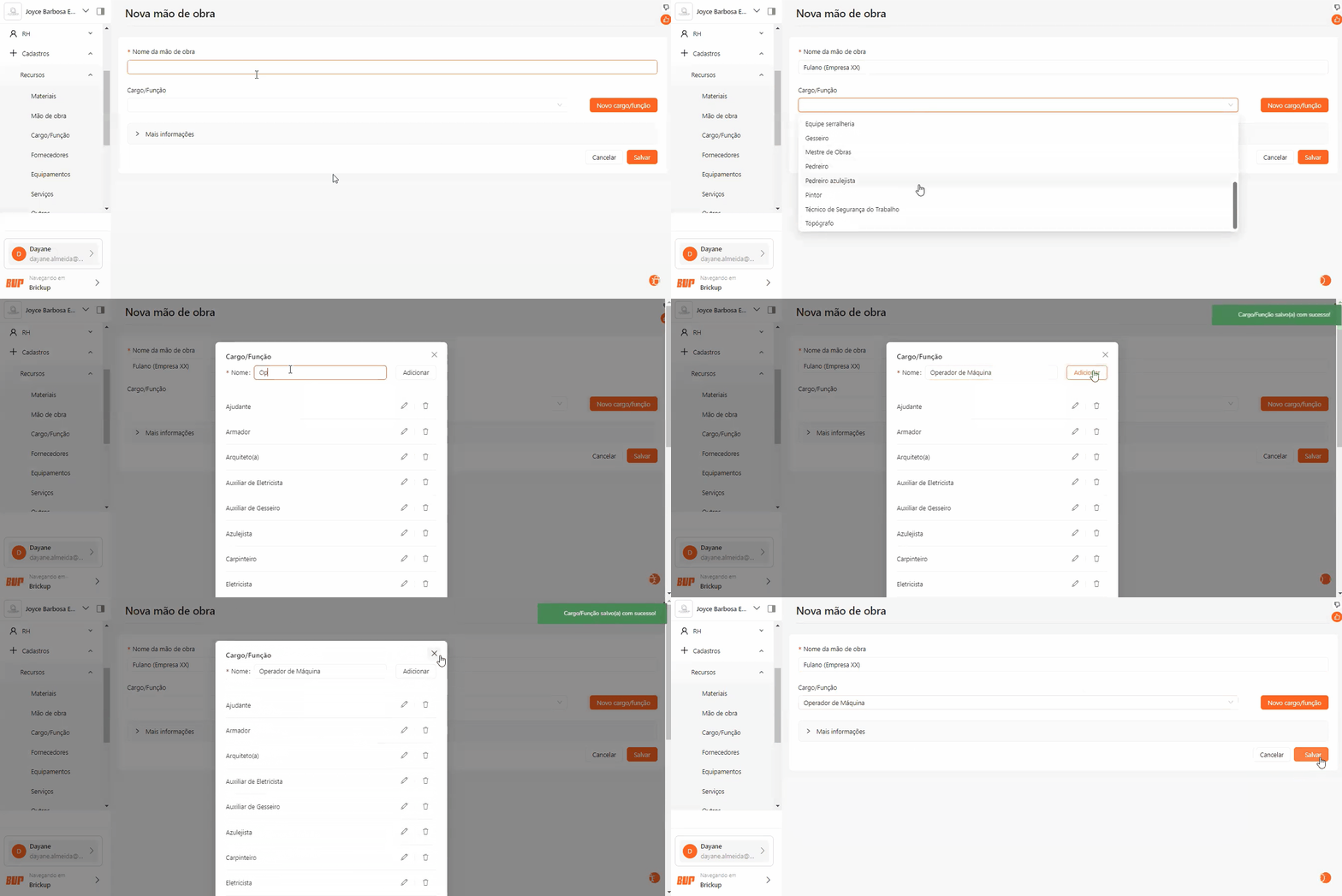
Após preencher todas as informações, clique em Salvar. O colaborador será adicionado à sua base de mão de obra.
b) Cadastro em lote via planilha modelo
Também é possível cadastrar múltiplos colaboradores utilizando a planilha modelo fornecida pelo sistema.
1 - Clique no ícone de importar cadastros  e selecione a opção “Clique aqui para baixar” para obter a planilha modelo.
Ou, se preferir, clique aqui, para baixar a planilha modelo de Mão de obra.
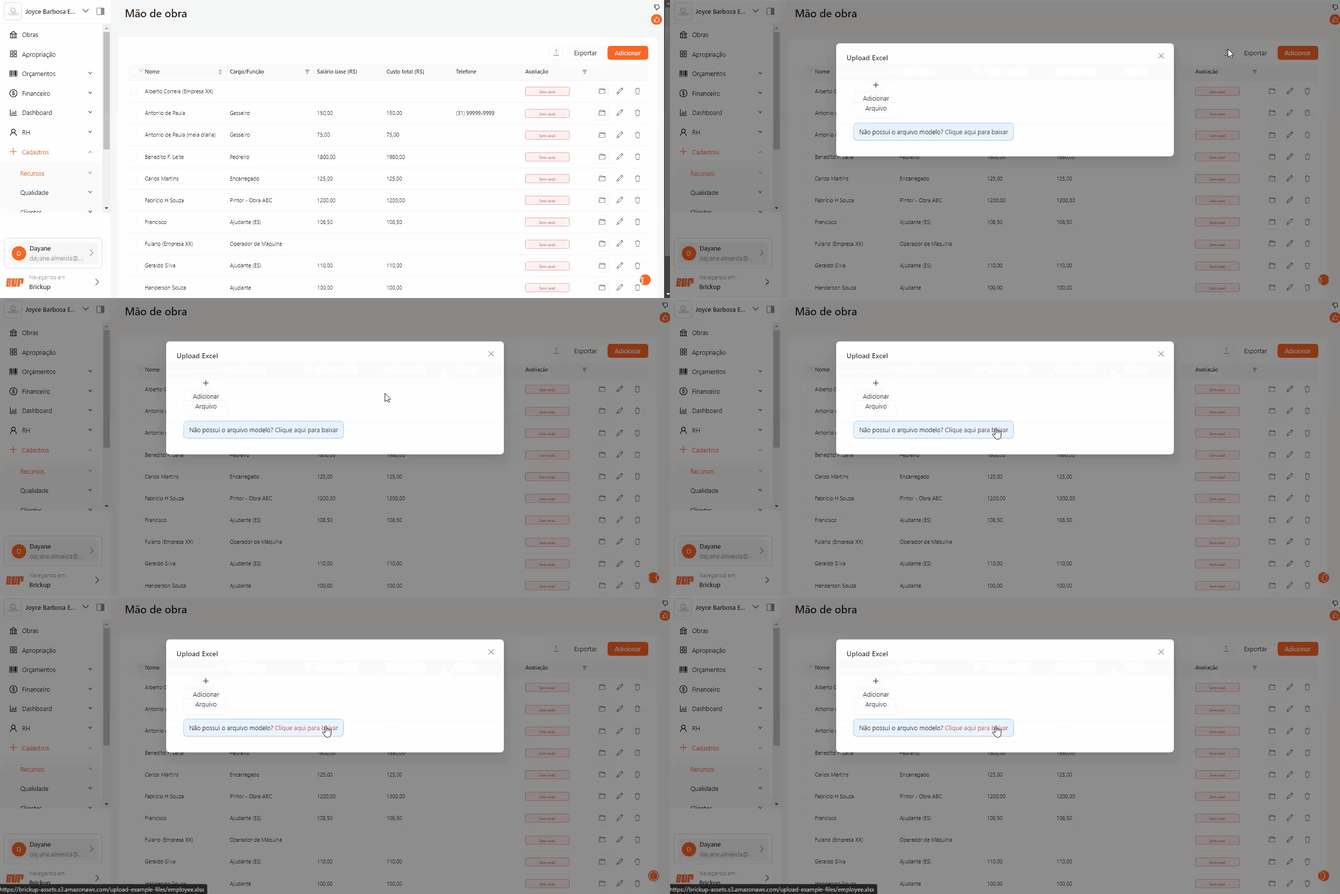
2 - Preencha a planilha respeitando os campos e colunas indicados.
3 - Faça o upload do arquivo preenchido na plataforma e clique em Salvar para finalizar.
Instruções de preenchimento da planilha:
-
Coluna A (Nome): Obrigatório (*).
- Coluna B (CPF): Somente números, sem pontos ou traços.
- Coluna E (Sexo): Preencher com "Masculino"ou "Feminino".
- Coluna F (Data de Nascimento): Deve estar no formato de data.
- Coluna H (Cargo/Função): Preencha essa coluna com o Cargo ou Função já cadastrados no sistema. Caso ainda não tenha feito o cadastro, recomendamos realizá-lo antes do upload da planilha. Assim, o preenchimento será automático.
🚨 Caso ainda não tenha feito o cadastro de cargo/função, recomendamos realizá-lo antes do upload para facilitar o preenchimento automático. Veja neste artigo como fazer.
- Coluna J (Responsável): O nome deve estar previamente cadastrado como mão de obra. Caso contrário, será necessário editá-lo após a importação, clicando no ícone de editar (lápis)
 .
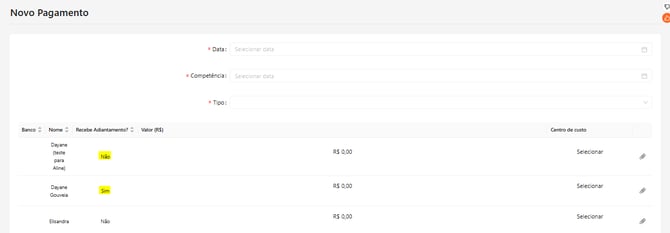
. - Coluna K (Recebe Adiantamento): "Sim" ou"Não". O preenchimento dessa coluna será refletido automaticamente no módulo de RH.
Exemplo no RH:
- Coluna L (Banco): Utilize apenas os nomes reconhecidos pelo sistema. Caso não seja identificado, o campo ficará em branco para edição manual.
Veja a lista de bancos aceitos aqui.
- Coluna O (Tipo de Chave PIX): Opções aceitas: "CPF", "CNPJ", "Celular", "Email" ou "Aleatória". Caso utilize chave aleatória, adicione a opção "Aleatória" para importação.
Após preencher a planilha e realizar o upload, você poderá confirmar os dados e clicar em Salvar para concluir o cadastro.
3. Salários e Custos
Para adicionar ou editar informações salariais de um colaborador, clique no ícone de histórico salarial (carteira  ) localizado à direita do nome na lista.
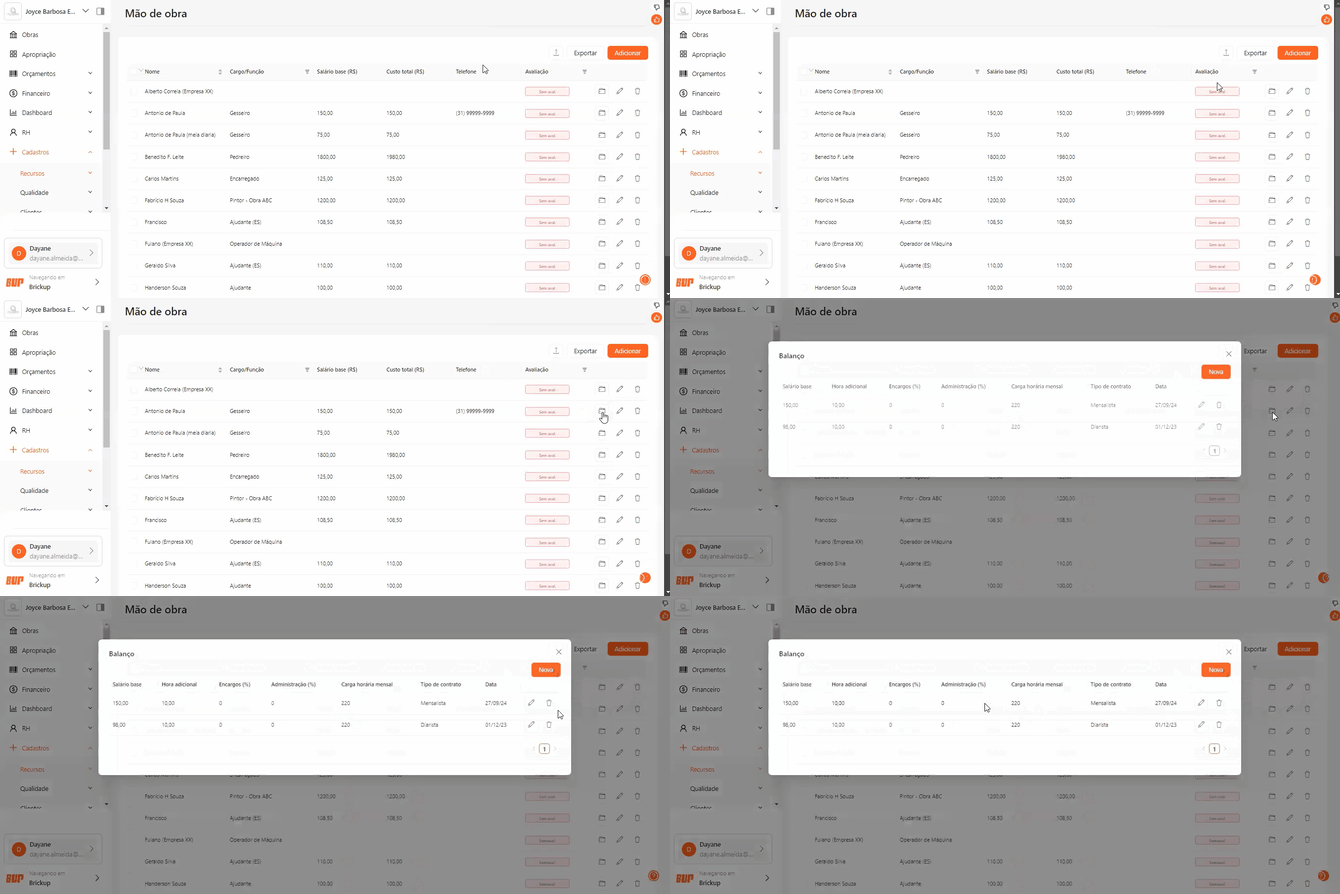
Nesse menu, ao clicar no botão Nova, é possível adicionar um novo registro salarial, preenchendo as seguintes informações:
-
Data
-
Tipo de contrato
-
Salário base (R$)
-
Valor da hora extra (R$)
-
Horas trabalhadas em um dia padrão
-
Encargos (%)
-
Administração (%)
-
Tipo de mão de obra: Direta ou Indireta
Importante: O tipo de contrato influencia o cálculo do salário base:
-
Mensalista: o valor é definido por mês.
- Horista: o valor é calculado com base nas horas trabalhadas.
-
Diarista: o valor é definido por dia.
Observação: Independentemente da quantidade de horas trabalhadas registradas em Efetivos ou RDO, é sempre contabilizada uma diária completa em Relatório de efetivos para o cálulo do pagamento.
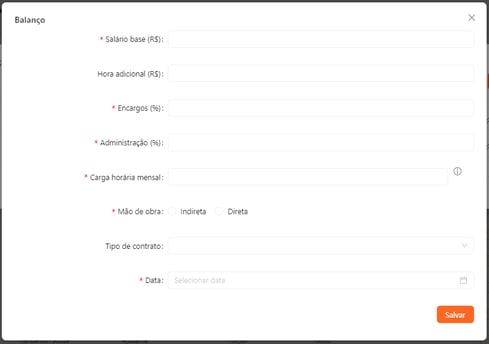
Após preencher as informações, clique em Salvar. Os dados serão integrados à plataforma e utilizados no controle de custos e no módulo de RH.