1. Como criar um novo pagamento
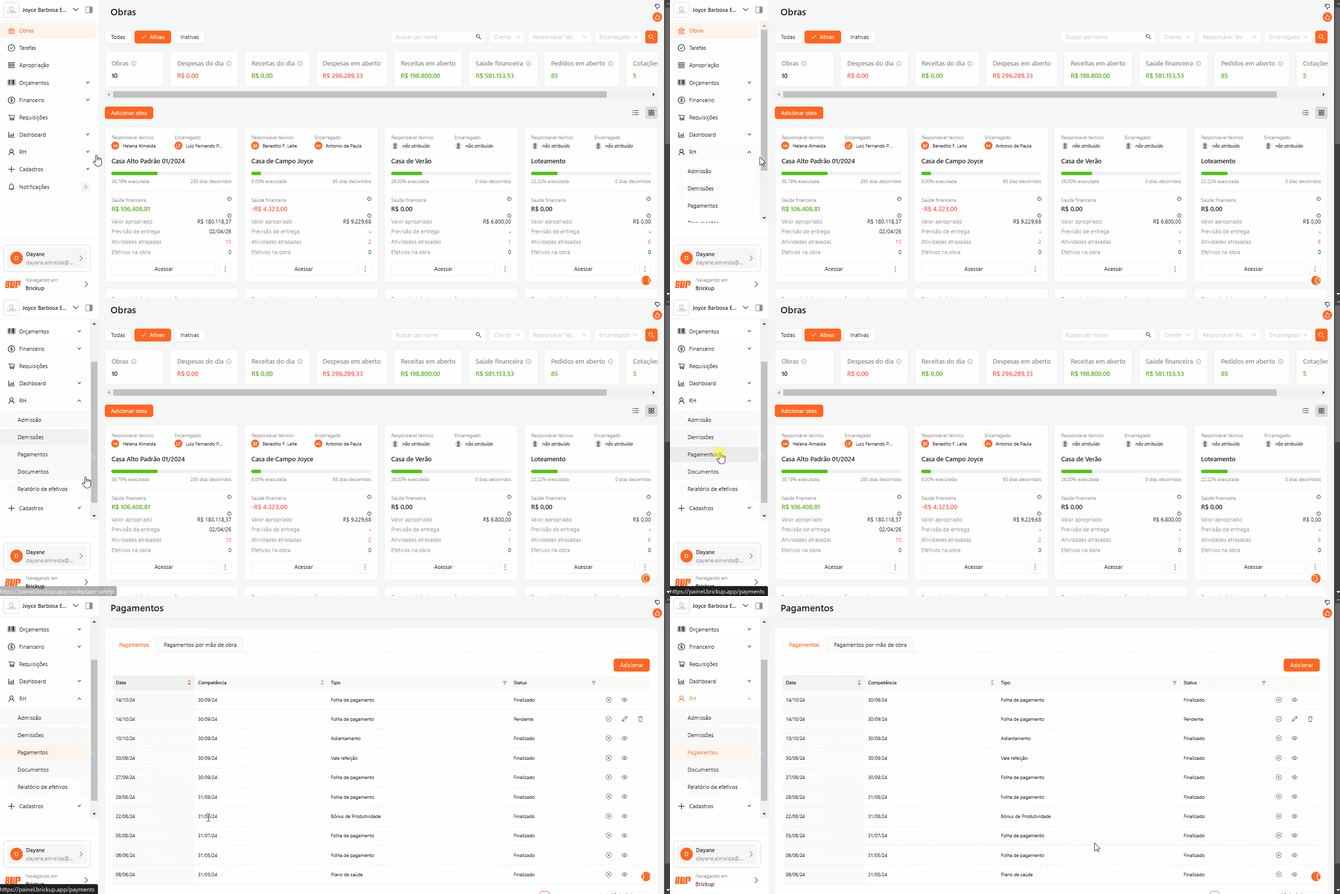
1 - Para iniciar, acesse o menu lateral e selecione RH → Pagamentos.
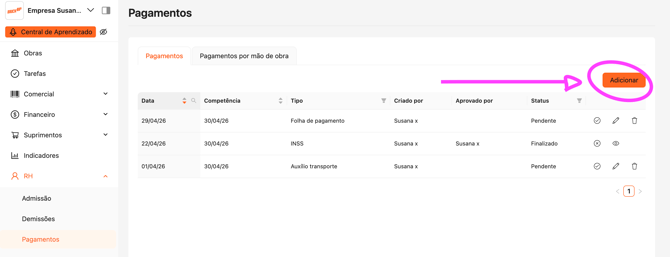
2 - Clique em Adicionar para criar um novo pagamento.
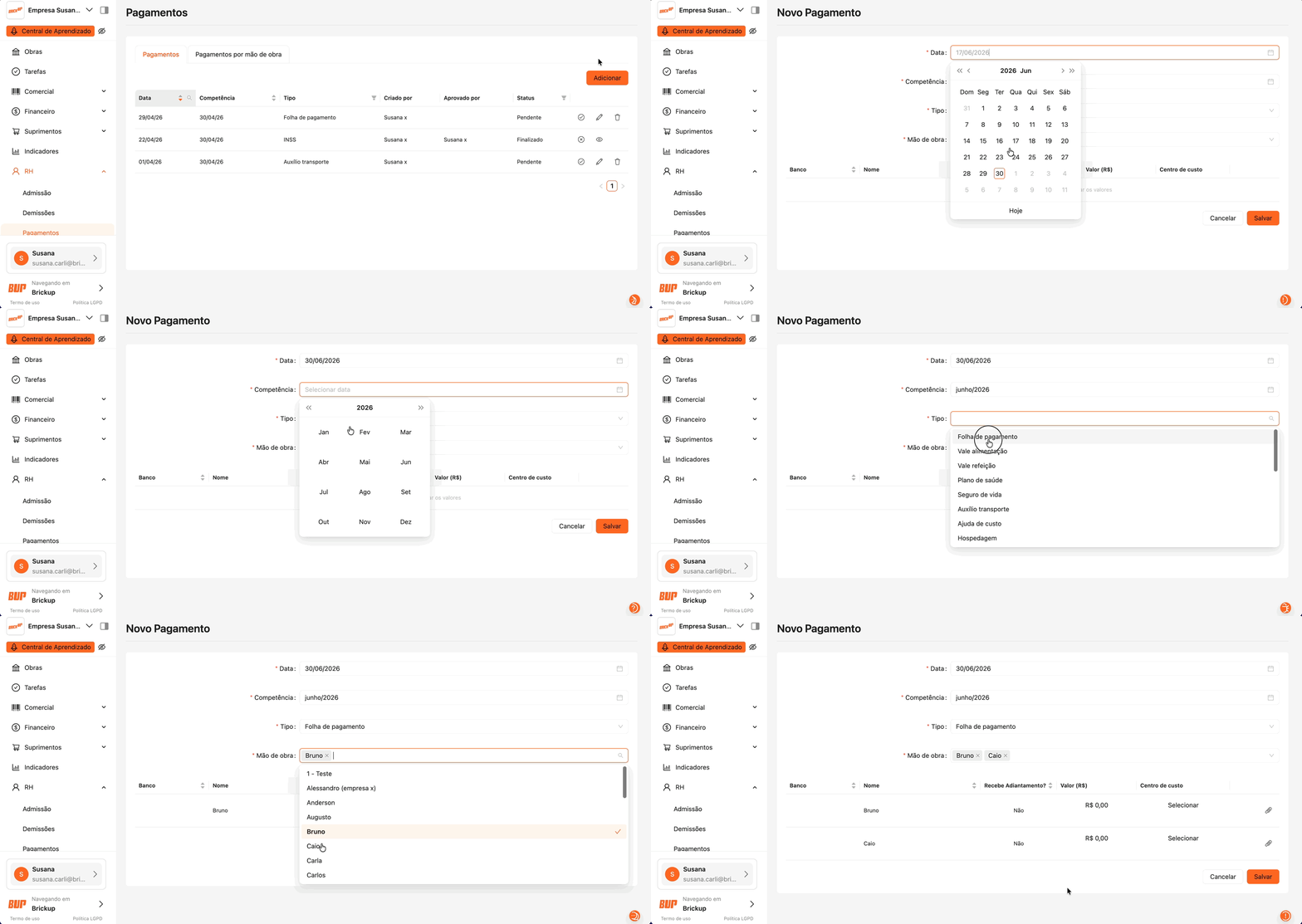
3 - Preencha as informações básicas:
-
Data do pagamento: informe a data em que o pagamento será realizado.
-
Competência: selecione o mês ou período correspondente ao pagamento.
-
Tipo de pagamento: escolha uma das opções disponíveis de tipo de pagamento.
🎯 Informação extra: tipos de pagamento disponíveis para seleção em RH → Pagamentos: Folha de pagamento, Vale-alimentação, Vale-refeição, Plano de saúde, Seguro de vida, Auxílio transporte, Ajuda de custo, Hospedagem, Adiantamento, Pagamento de diarista, Pagamento semanal, Pagamento quinzenal, 13º salário, FGTS, INSS, Férias, Bônus de produtividade, Salário família, Pagamento de rescisão, Multa do FGTS, Horas extras, Viagem.
4 - Selecione as mão de obras (ou funcionários) cadastrados para os quais deseja realizar o pagamento.
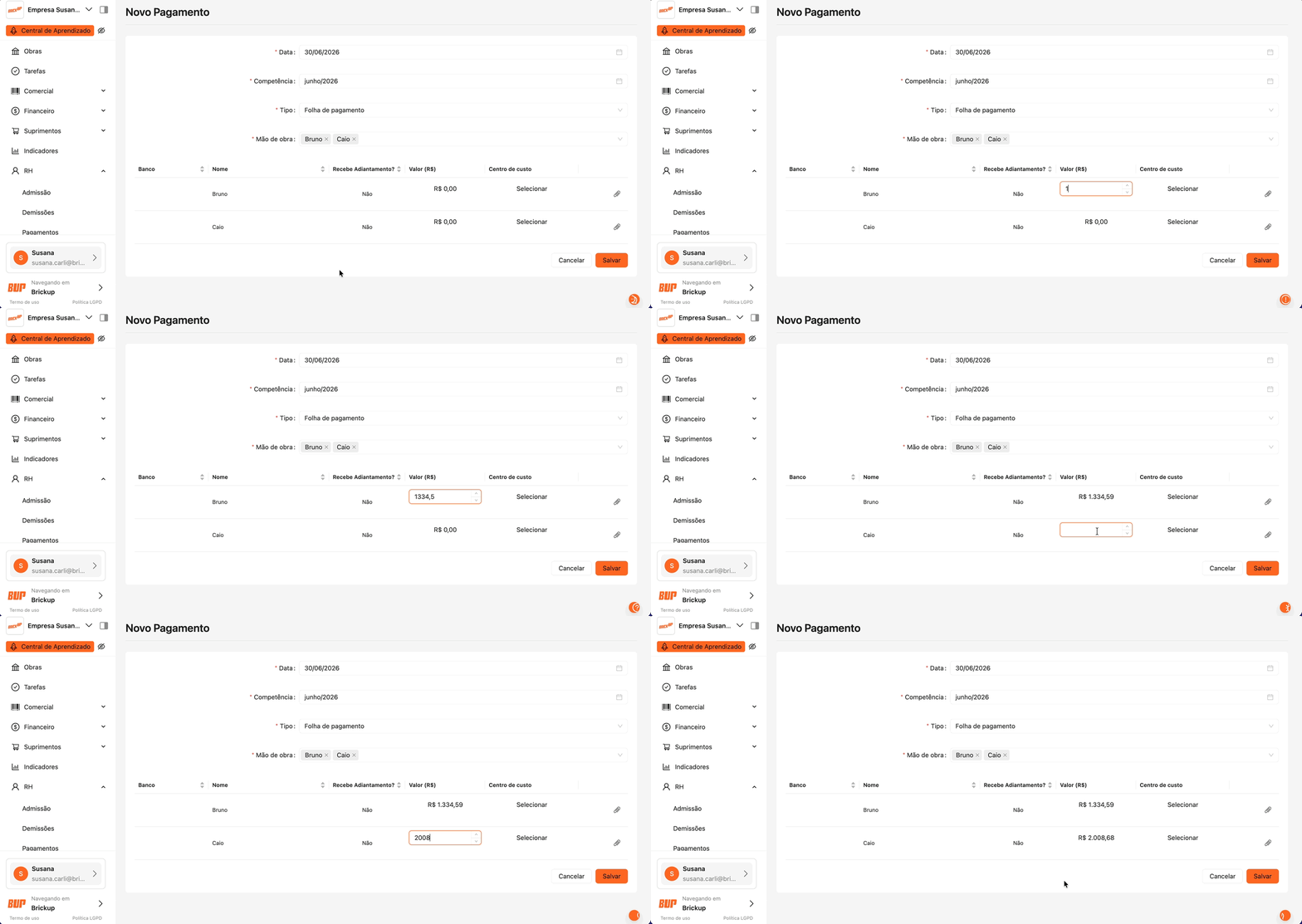
5 - Insira o valor as mão de obras selecionadas.
💡Dica: Para cadastrar ou editar funcionários, consulte o guia sobre cadastro de colaboradores/mão de obra.
1.1 Vincular o pagamento a um Centro de Custo (Obra)
É possível associar o pagamento a um ou mais centros de custo, facilitando a distribuição dos valores entre diferentes obras ou projetos. Para realizar esse vínculo:
1 - Na coluna de "Centro de custo" da mão de obra correspondente, selecione as obras que receberão a alocação.
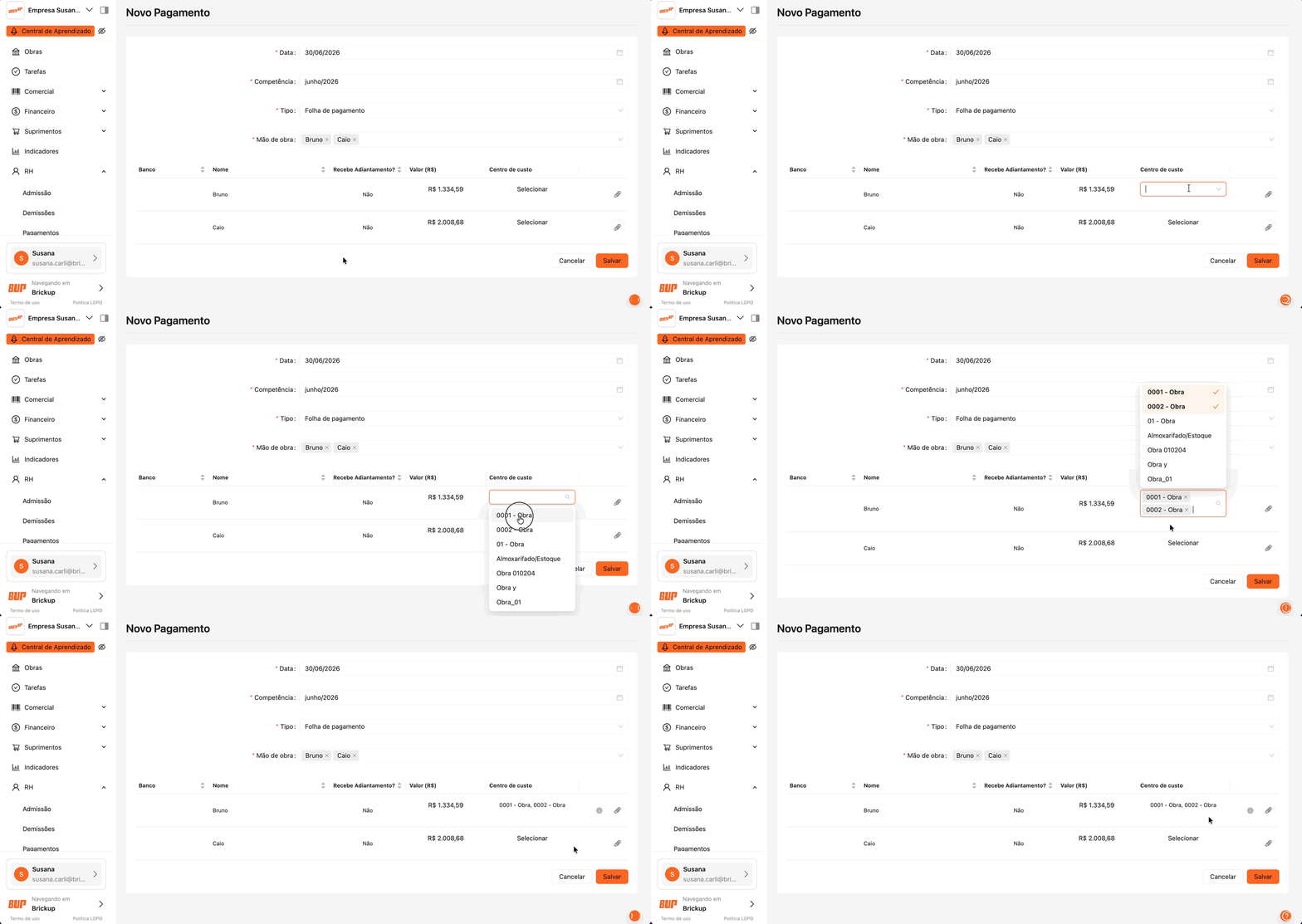
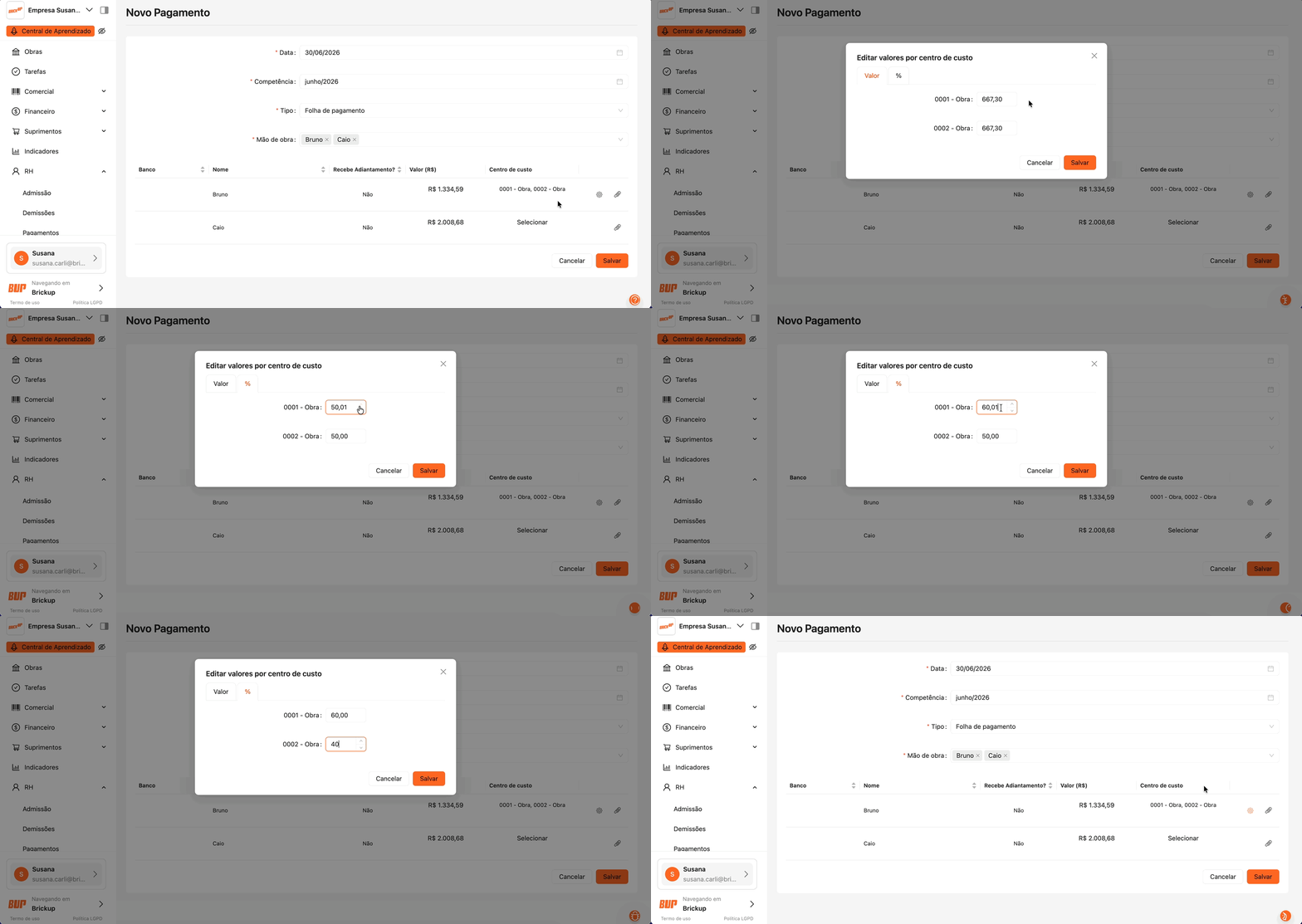
2 - Clique no ícone de configuração ( engrenagem) para configurar a distribuição de valor entre as obras (ou centro de custos) selecionadas.
3 - Escolha o critério de distribuição: percentual ou valor e digite o número desejado.
1.2 Informações complementares
É possível anexar documentos (como PDFs, imagens ou fotos) para complementar informações sobre o pagamento diretamente no menu RH. Para isso:
-
Clique no ícone de anexo (clipe
 ).
). -
Selecione os arquivos desejados no dispositivo.
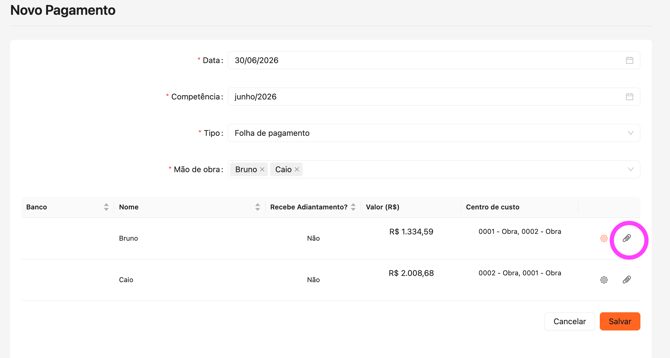
Ao concluir todo o preenchimento, clique em Salvar , localizado no canto inferior direito da página, para registrar todas as informações de valores, centros de custo e anexos adicionados.
2. Finalizar e gerenciar o pagamento
Na aba RH → Pagamentos, você pode finalizar e administrar os pagamentos registrados:
- Finalizar (
 ): Conclui e envia o pagamento para o Financeiro, confirmando que está pronto para confirmação do lançamento.
 - Editar (
 ): Permite ajustar informações antes da finalização.
 - Excluir (
 ): Apaga o registro da folha de pagamento.
 - Visualizar (
 ): Exibe os detalhes, sem permitir alterações.
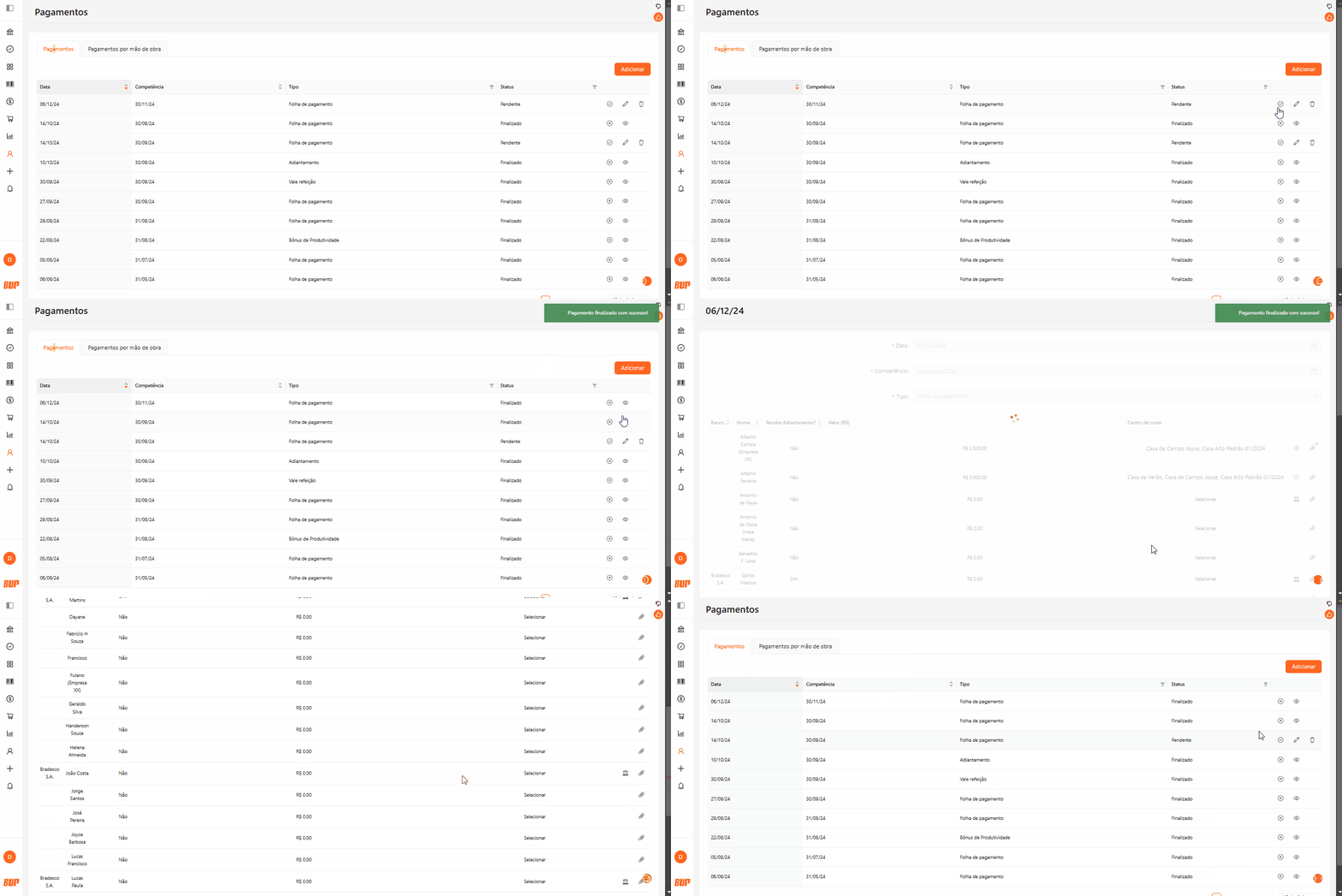
🚨 Importante: Se o pagamento já estiver em Financeiro → Lançamentos, retorne o pagamento para pendente: clique em "Marcar como pendente" em RH > Pagamentos, para habilitar a possibilidade de edição desta folha.

Vale ressaltar que: Ao fazer isso, os lançamentos financeiros relacionados aquele Pagamento serão automaticamente removidas do financeiro. Para casos de nova conclusão da folha, os lançamentos são recriados.
3. Pagamentos por Mão de obra
Os pagamentos finalizados na seção RH → Pagamentos ficam disponíveis para consulta na aba Pagamentos por Mão de Obra, facilitando o controle de quanto, quanto e o quê foi destinado a cada colaborador. Para localizar um período específico, utilize o filtro de competência (mês) e visualize apenas os pagamentos desejados.
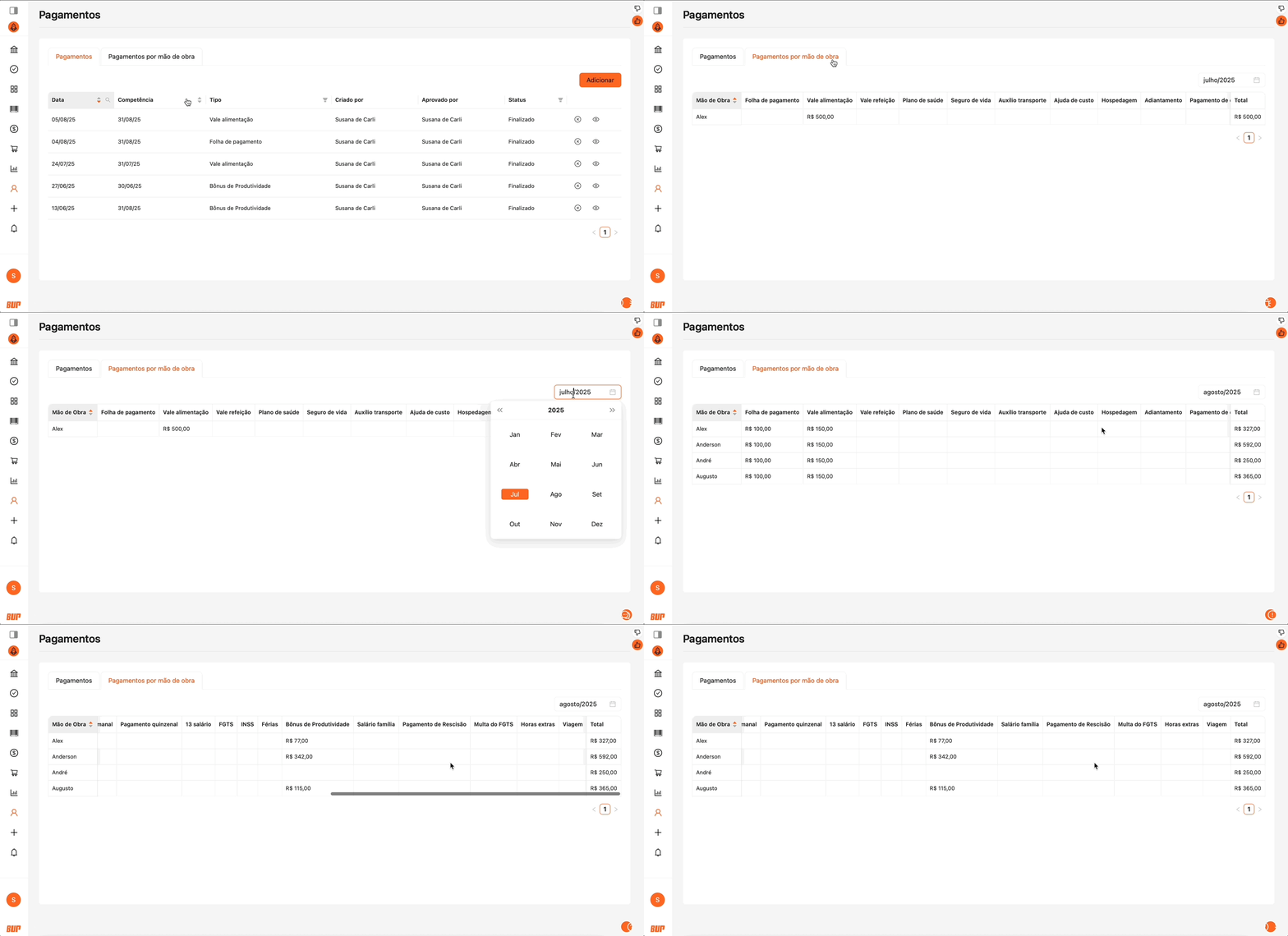
⚠️ Atenção: Nessa aba "Pagamentos por mão de obra", são exibidos todos os pagamentos finalizados em RH, mesmo que ainda não tenham sido confirmados nos lançamentos financeiros.
4. Integração com o menu de Lançamentos financeiros
A seguir, apresentamos o exemplo prático de como um de pagamentos finalizado na seção RH → Pagamentos é gerado e exibido individualmente nos lançamentos do Financeiro.
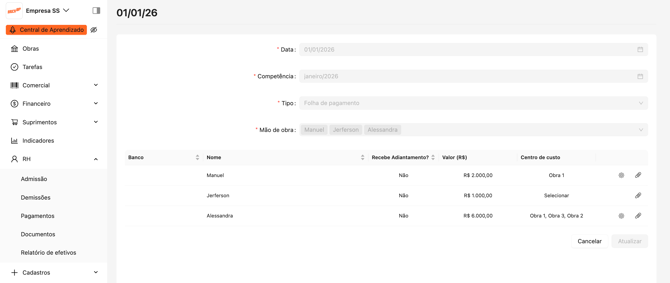
Exemplo criados no RH>Pagamentos:
- Manuel: Valor de R$ 2.000,00, alocado para uma única obra (Obra 1).
- Jerferson: Valor de R$ 1.000,00, sem nenhuma obra selecionada (Sem obra).
- Alessandra: Valor de R$ 6.000,00, distribuído entre três obras (Obra 1, Obra 2 e Obra 3).
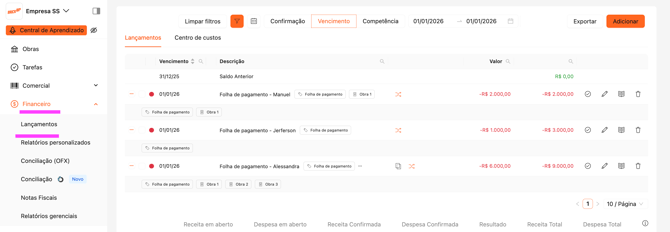
Ao finalizar esse pagamento no módulo de RH>Pagamentos, o sistema cria um lançamento financeiro para cada Mão de Obra:
- Lançamento do Manuel: Criado com o valor de R$ 2.000,00, exibindo a tag da Obra 1 diretamente no fluxo de lançamentos.
- Lançamento do Jerferson: Criado com o valor de R$ 1.000,00, exibindo apenas a tag da categoria financeira, sem nenhuma obra vinculada.
- Lançamento da Alessandra: Criado com o valor total de R$ 6.000,00. Como ela possui mais de uma obra vinculada, o sistema gera automaticamente o indicador de rateio (split) mostrando as tags das obras envolvidas.
4.1 Campos automáticos e restrições na edição dos lançamentos
Ao abrir um lançamento financeiro vindo do RH>Pagamentos para editar, o sistema adota comportamentos específicos para proteger a integridade dos dados:
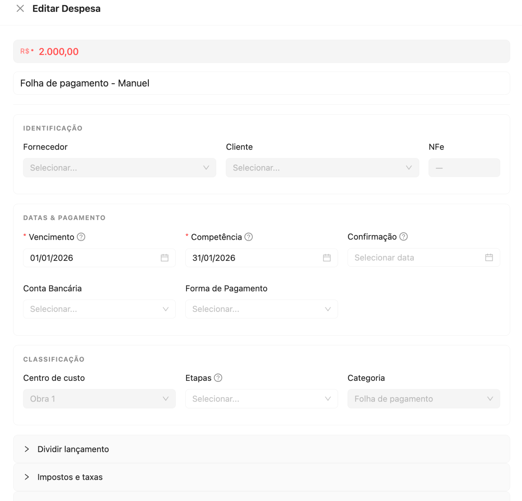
- Descrição do lançamento: É preenchida de forma automática seguindo o padrão "Tipo do lançamento - Nome da Mão de Obra" (Ex: Folha de pagamento - Manuel). Esse campo pode ser editado normalmente pelo usuário caso queira complementar a descrição.
🎯 Detalhe: O tipo, valor e mão de obra associada ao lançamento financeiro é herdada do menu de Pagamentos, assim como a categoria financeira, preenchida automaticamente.
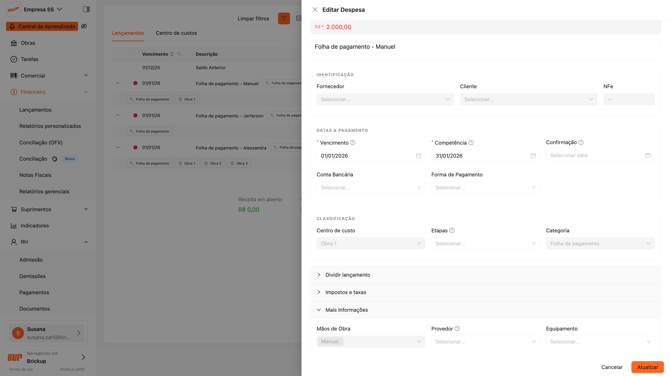
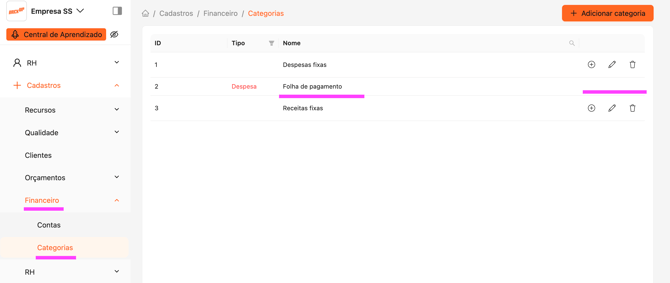
Para casos de novas categorias, o sistema cria automaticamente uma nova modalidade, apresentada no menu Cadastros → Financeiros → Categorias, não passível de edição/exclusão.
4.2 Comportamento do campo "Centro de Custo"
O preenchimento do campo Centro de custo dentro do lançamento financeiro muda dinamicamente dependendo de como o pagamento foi configurado no RH:
- Caso 1 (Apenas uma obra selecionada): O campo Centro de custo aparece preenchido com a obra informada (Obra 1) e fica bloqueado para alteração.
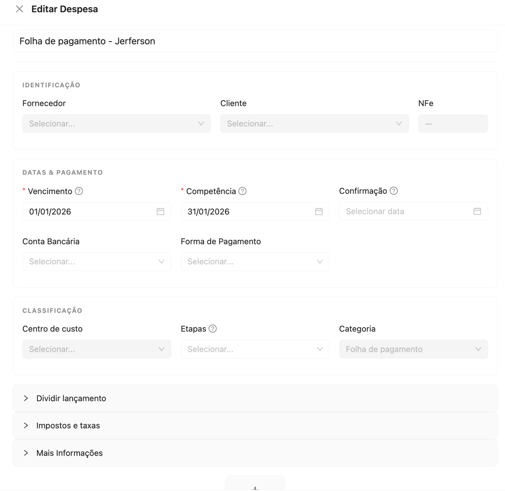
- Caso 2 (Nenhuma obra selecionada): O campo Centro de custo fica em branco ("Selecionar...") e bloqueado para alteração.
- Caso 3 (Múltiplas obras selecionadas): O campo Centro de custo principal fica em branco e bloqueado, pois o valor está distribuído. O rateio é enviado diretamente para a aba Dividir lançamento.
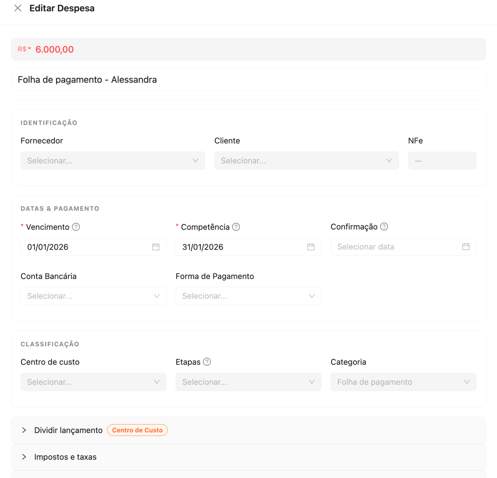
‼️Importante: A opção Dividir lançamento virá marcada automaticamente como "Sim", com o critério Centro de Custo selecionado e os percentuais/valores exatos calculados pelo RH.
- Quanto possui múltiplas obras associadas: Essa divisão fica totalmente bloqueada para edição na tela do Financeiro.
- Quando possui uma/nenhuma obra associada: A seção Dividir lançamento permanecerá desbloqueada. Se o usuário desejar, poderá ativar manualmente a opção "Sim" e utilizar o rateio por categoria, centro de custo, conta, equipamento ou etapa.
💡 Dica: Como alterar o rateio de centro de custo? Se precisar corrigir qualquer porcentagem ou valor do rateio, você deve acessar RH → Pagamentos, alterar o status do pagamento de volta para Pendente, realizar os ajustes e finalizá-lo novamente. Ao fazer isso, o sistema excluirá o lote anterior de lançamentos financeiros e recriará os novos dados atualizados.
As demais informações associadas ao lançamento financeiro podem ser preenchidas, como Observações e Mais informações (arquivos, número de nota, etc.) seguem o padrão do menu financeiro. Para mais detalhes, clique aqui.