As Regras de Negócio garantem que Solicitações, Cotações, Ordens de Execução e lançamentos de impostos estejam alinhados às políticas e necessidades da sua organização.
1. Configuração de aplicação de regras
Na seção Configurações → Regras de Negócio, é possível configurar os seguintes comportamentos da plataforma:
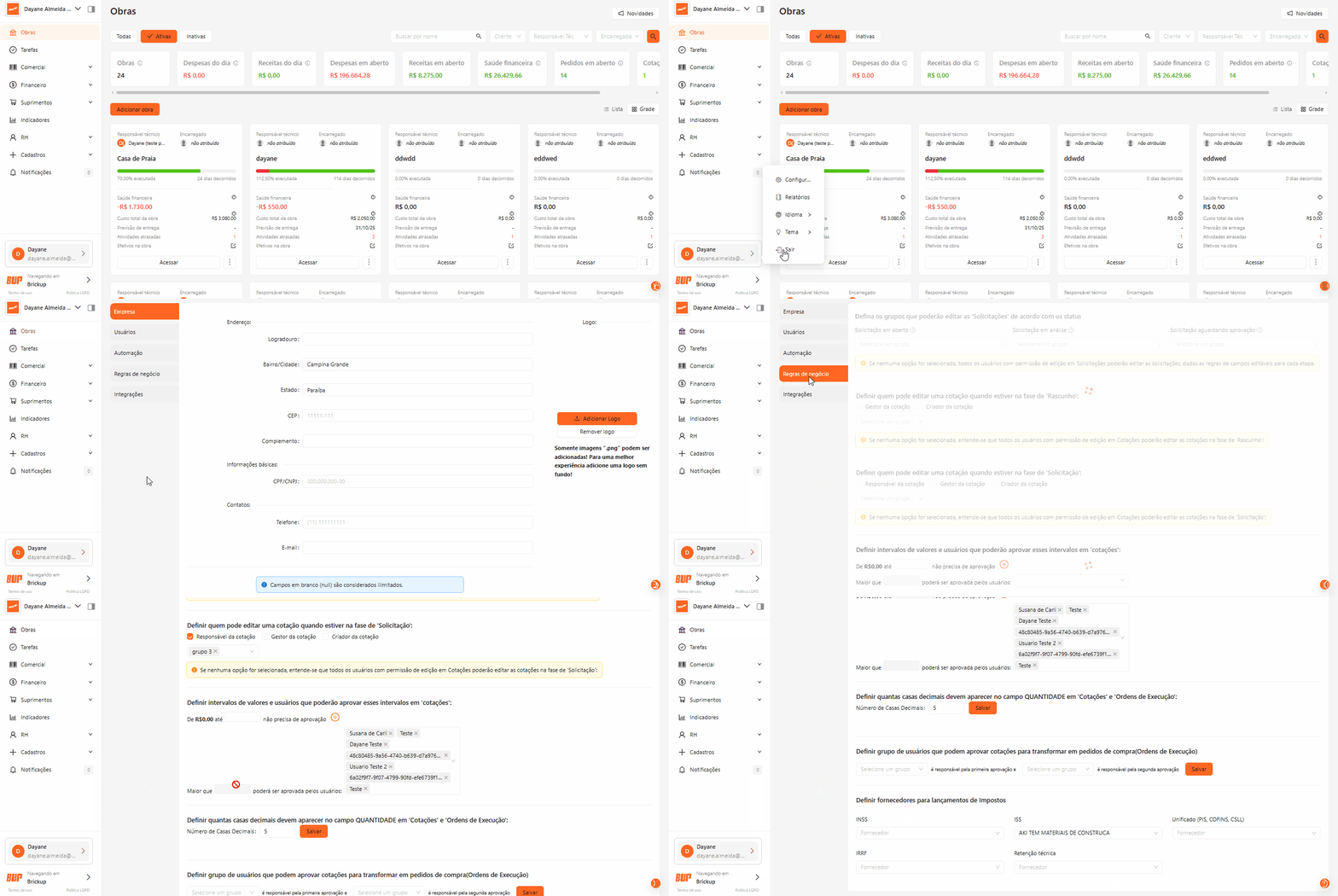
1.1 Defina os grupos que poderão editar as 'Solicitações' de acordo com os status

Durante o fluxo de solicitações, você pode restringir quais grupos de usuários poderão editar as informações conforme o status da solicitação.
Para entender cada etapa do processo, consulte o artigo sobre Solicitações, clicando aqui.
1.2. Na cotação quando estiver na fase de 'Rascunho' e/ou 'Solicitação'


No processo de cotação, é possível controlar quem pode editar as informações enquanto a cotação estiver nas fases de Rascunho ou Solicitação.
As opções de edição incluem:
-
Responsável pela cotação
-
Gestor
-
Criador da cotação
- Grupo específico de usuários
Os grupos específicos são configurados em: Configurar → Usuários → Editar → Grupos.
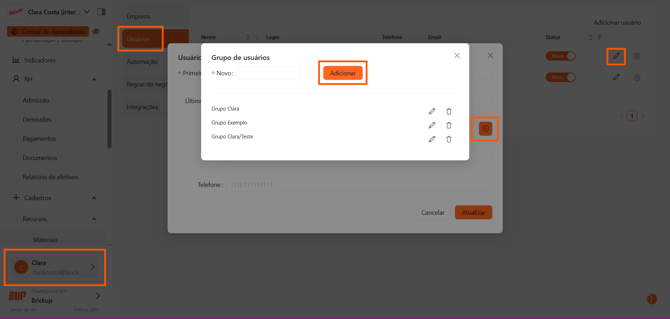
💡 Dica: Ajuste os grupos de usuários de acordo com as necessidades da sua organização.
Exemplo prático:
-
Se a solicitação for realizada pelo encarregado, crie um grupo específico para esse usuário e vincule ao status Em aberto;
-
Para controle de estoque, associe os responsáveis ao status Em análise;
-
O usuário decisor pode ser vinculado ao status Aguardando aprovação.
Dessa forma, cada colaborador tem acesso apenas às funcionalidades relacionadas à sua atribuição.
Observações importantes:
-
Caso nenhuma opção seja selecionada, todos os usuários com permissão de edição em Solicitações poderão editar os registros, respeitando as regras de campos editáveis de cada etapa.
-
Usuários com permissão de Administrador (Adm) no módulo de Cotações não são afetados por essas restrições e mantêm o direito de edição.
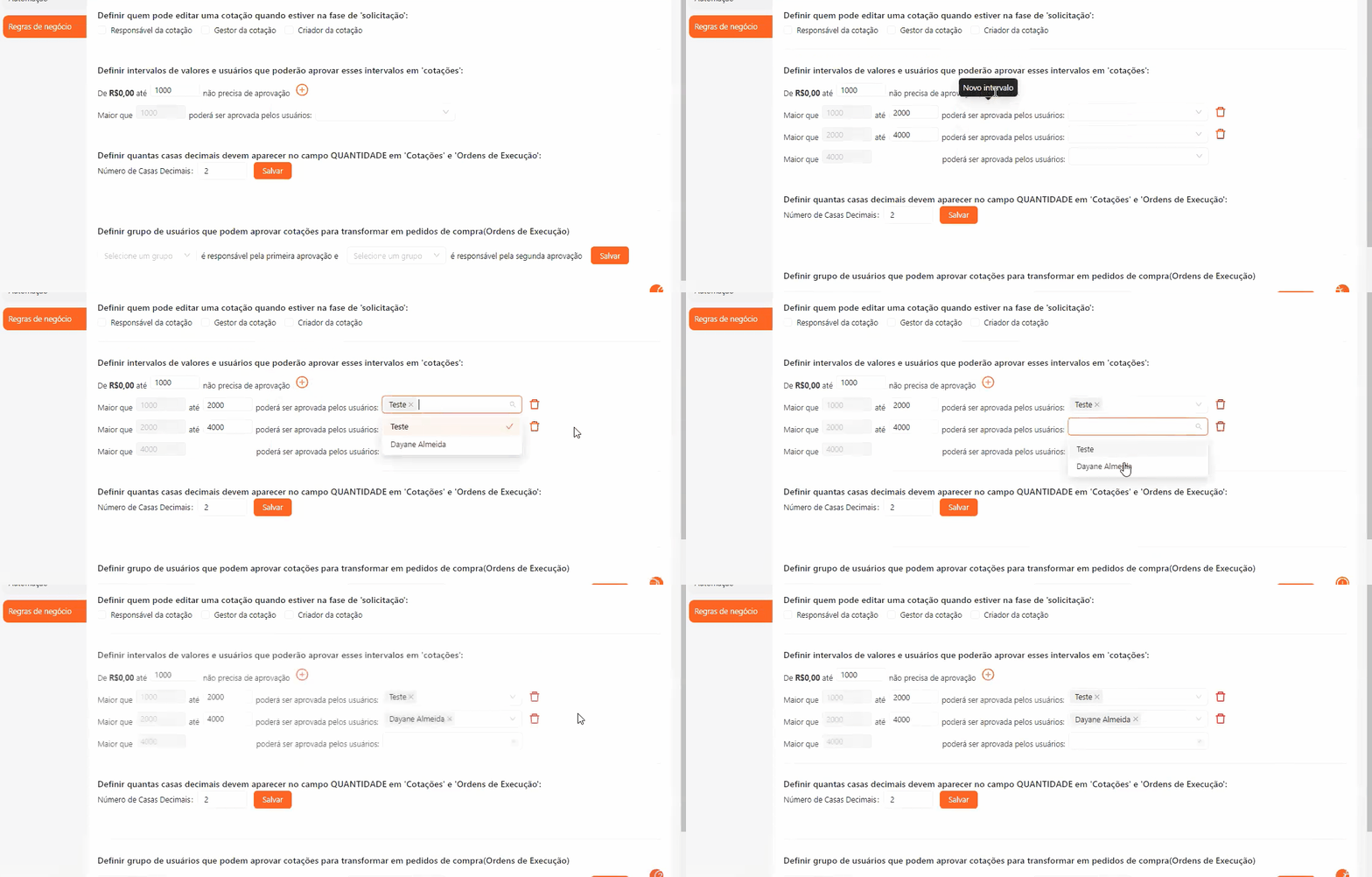
1.3 Definir intervalos de valores e usuários que poderão aprovar esses intervalos em 'Cotações'
É possível configurar faixas de valores para determinar quais usuários podem aprovar cotações com base no valor total.
Exemplo:
-
Até R$ 5.000 → Aprovador A
-
De R$ 5.001 a R$ 20.000 → Aprovadores B e C
Essa configuração ajuda a distribuir responsabilidades conforme a política interna da empresa.

-
Clique no ícone de edição da regra.
-
No ícone de + para criar os intervalos de valores desejados.
-
Atribua um ou mais usuários responsáveis pela aprovação em cada faixa.
1.4 Definir quantas casas decimais devem aparecer no campo QUANTIDADE em 'Cotações' e 'Ordens de Execução'

É possível definir quantas casas decimais serão exibidas no campo Quantidade tanto nas Cotações quanto nas Ordens de Execução (OE).
Essa configuração é especialmente útil para itens fracionados (ex.: 1,345 kg de aço), garantindo maior precisão nas operações de compra e execução.
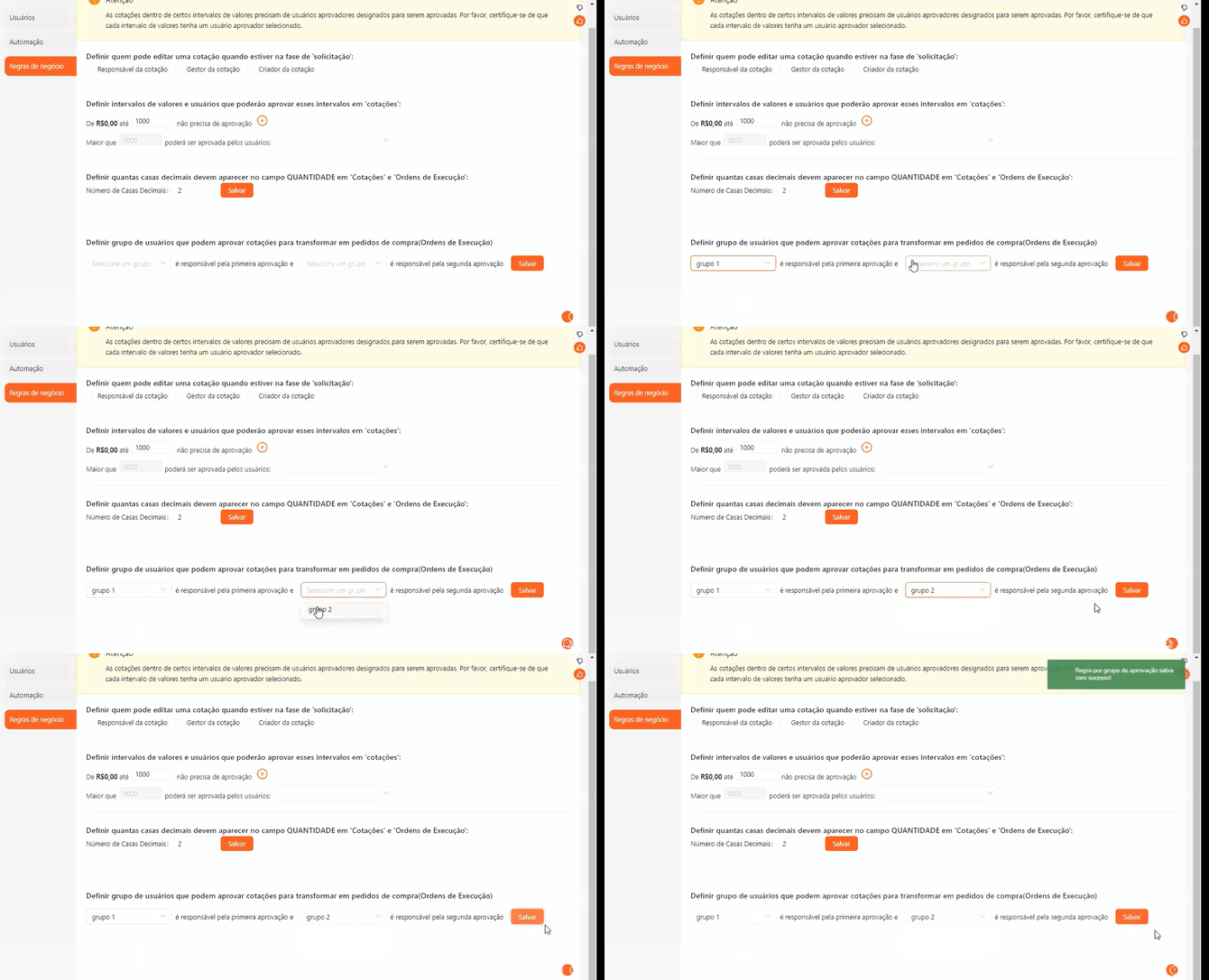
1.5 Definir grupo de usuários que podem aprovar cotações para transformar em pedidos de compra (Ordens de Execução)

Também é possível aplicar a regra de duplo nível de aprovação, exigindo duas validações distintas antes de transformar uma cotação em Ordem de Execução.
Como configurar:
-
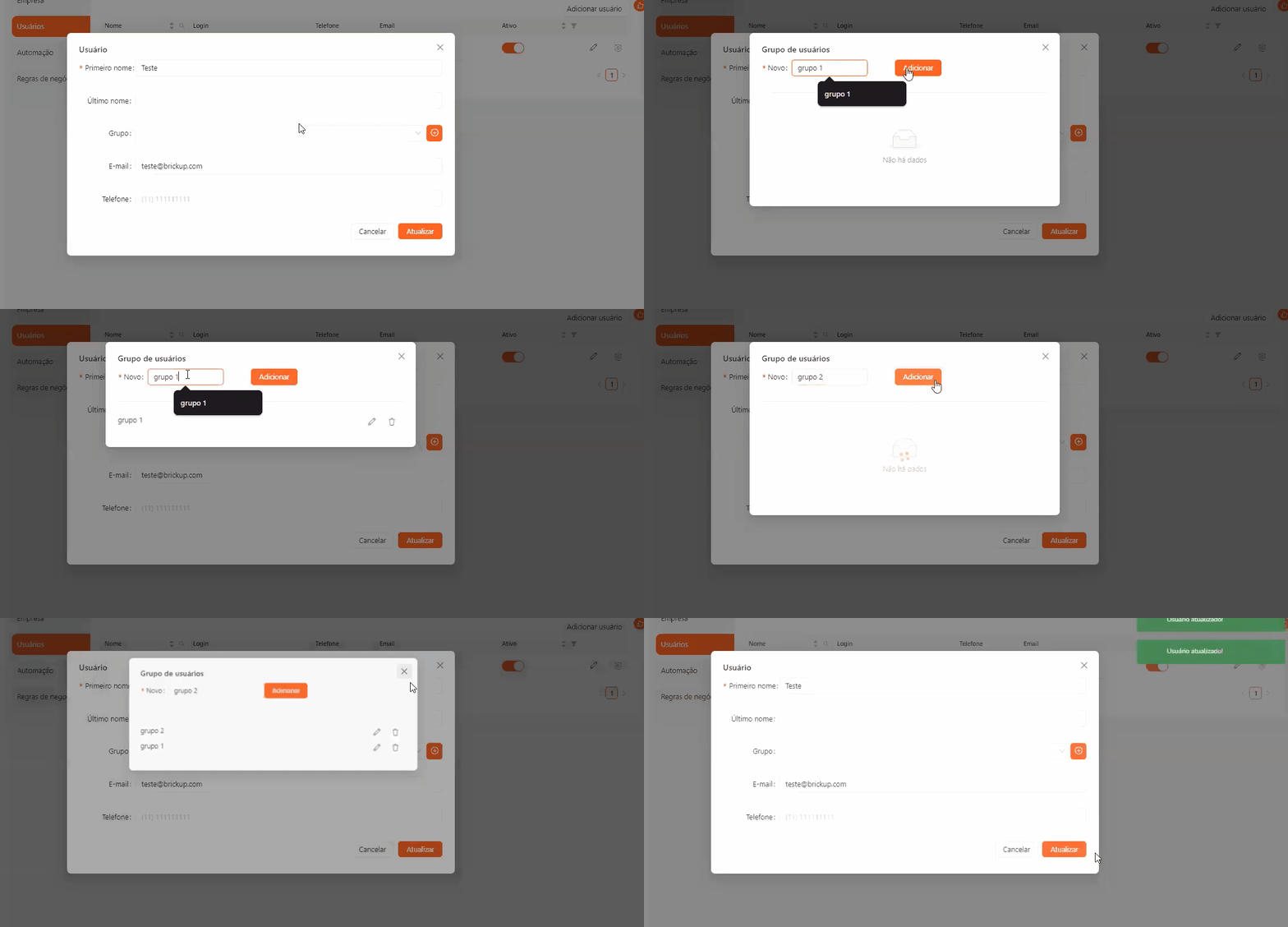
Acesse Configurar → Usuários.
-
Clique para editar o usuário desejado.
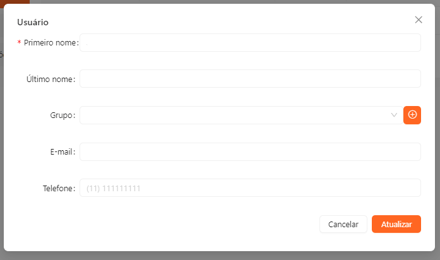
3. Na seção Grupo, utilize o ícone + para criar os grupos de aprovação.
4. Atribua cada usuário ao grupo correspondente.
-
-
Exemplo:
grupo_01(1ª aprovação),grupo_02(2ª aprovação)
-
2. Definir fornecedores para lançamentos de impostos
Essa regra permite associar fornecedores específicos aos impostos e tributos obrigatórios, como:
-
INSS
-
ISS
-
IRRF
-
Retenção Técnica
-
Unificado (PIS, COFINS, CSLL)
Com essa configuração, ao realizar um lançamento fiscal, o sistema vincula automaticamente o imposto ao fornecedor correto, facilitando o controle tributário e reduzindo erros manuais.
