---
title: "Solicitações: organize pedidos, valide estoque e facilite decisões na pré-cotação"
description: Veja como as Solicitações ajudam a organizar pedidos, validar estoques e gerar cotações automaticamente no fluxo de suprimentos da Brickup.
---
[Pular para o conteúdo](https://ajuda.brickup.app/solicitacoes-pre-cotacao#main-content)
Abrir navegação principal
Fechar navegação principal
- [Acessar BrickUp](https://painel.brickup.app/)
[Acessar BrickUp](https://painel.brickup.app/)
Olá. Como podemos ajudar?
- Não há sugestões porque o campo de pesquisa está em branco.
1. [Central do Conhecimento Brickup](https://ajuda.brickup.app/?hsLang=pt-br)
2. [Processo de Compras](https://ajuda.brickup.app/processo-de-compras?hsLang=pt-br)
3. [Solicitações (pré-cotação)](https://ajuda.brickup.app/processo-de-compras?hsLang=pt-br#solicita%C3%A7%C3%B5es-pr%C3%A9-cota%C3%A7%C3%A3o)
10 de dezembro de 2025
# Solicitações: organize pedidos, valide estoque e facilite decisões na pré-cotação
## Estruture pedidos de compra e movimentações de estoque de forma simples, integrada e rastreável.
A Brickup conta com a aba **Solicitações**, onde são registradas as requisições de materiais, serviços ou equipamentos **antes** da abertura de uma **Cotação**. Essa etapa organiza as demandas internas e conecta estoque, obra e compras, garantindo um processo mais claro, estruturado e eficiente.
---
### **1. Como criar uma Solicitação**
No menu lateral da sua organização, acesse **Suprimentos → Solicitações.**
****
⚠️ **Atenção**
1. **Permissões:** O usuário responsável deve ter **[permissão](https://ajuda.brickup.app/usuarios?hsLang=pt-br)** **Editar** no menu *Solicitações de Insumos*.
2. **[Regras de negócio](https://ajuda.brickup.app/regras-de-negocio?hsLang=pt-br):** Definem quais grupos podem editar a solicitação em cada status. Caso não haja definição, **todos os usuários** poderão editar qualquer solicitação, independentemente do status.
Para criar uma **Solicitação**, clique em **Nova Solicitação**. E preencha as informações básicas:
- **Descrição:** nome da solicitação.
- **Obra / Etapas:** selecione a obra (obrigatório) e, se quiser, as etapas vinculadas ao planejamento. Essas informações acompanham todo o fluxo, incluindo compras e lançamento financeiro.
- **Observação:** espaço para comentários gerais.
- **Anexos:** insira documentos de apoio, como especificações, planilhas e imagens.
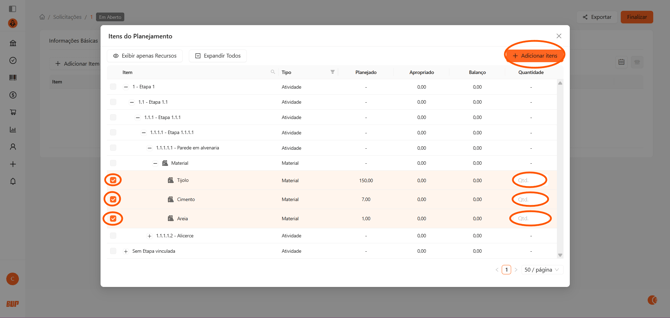
Clique em **Criar**. Após salvar, a aba **Itens** será liberada, permitindo adicionar os recursos solicitados — materiais, equipamentos, serviços ou outros — por meio do ícone **Adicionar item**.
Além disso, através do ícone de **Planejamento**  o sistema também permite acessar os materiais planejados por etapa, facilitando a conferência e o preenchimento da solicitação.
### **2. Situações possíveis dos itens**
Após adicionar os itens, o sistema exibe as colunas de quantidades (solicitada, disponível em estoque e a comprar). A partir delas, surgem seis situações:
1. **Aguardando análise :** itens registrados, mas ainda não passou pela avaliação inicial para ser verificado quanto à necessidade, quantidade e disponibilidade em estoque.
2. **Rascunho :** item sem definição de origem (compra ou estoque), permitindo ajustes.
3. **Transferência de estoque :** item com disponibilidade interna; será atendido via movimentação entre depósitos/obras.
4. **Compra parcial :** parte do item será atendida pelo estoque; o restante segue para cotação.
5. **Compra total :** não há estoque disponível; toda a quantidade segue para cotação e compra.
6. **Compra excedente :** quantidade solicitada maior que a necessidade estimada; indica excesso.
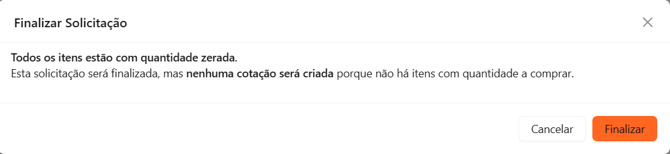
Se a solicitação for finalizada **sem itens a comprar**, nenhuma cotação será gerada. O sistema exibirá uma mensagem de alerta.
### **3. Geração de Cotação**
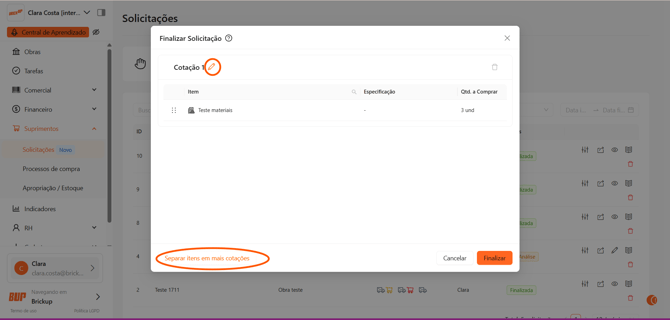
Assim que uma solicitação contendo itens para compra é finalizada, o sistema cria automaticamente uma **cotação em rascunho**, mediante confirmação do usuário.
Se necessário, a solicitação pode ser dividida em **mais de uma cotação**.
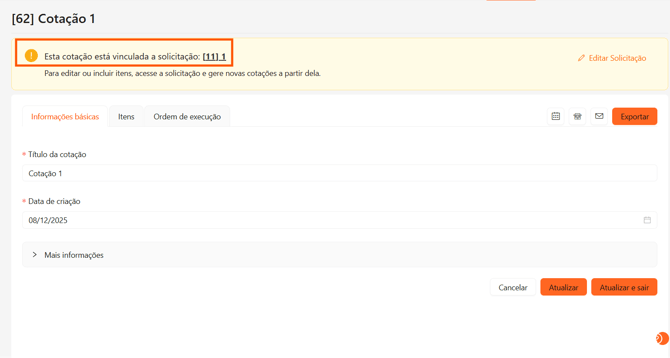
- O **ID da solicitação** permanece o mesmo.
- O **ID das cotações** segue a sequência geral das cotações da organização, não necessariamente iniciando pelo mesmo número da Solicitação.
A edição ou exclusão das informações deve ser realizada **pela aba de Solicitações**.
Para ver o passo a passo de edição, **clique aqui** e consulte **como editar/excluir uma Solicitação.**
### **4. Fases da Solicitação**
A solicitação passa por três status até sua finalização:
1. **Em aberto:** A solicitação foi criada, mas ainda não passou por análise. Pode ser editada e complementada.
2. **Em análise:** São verificadas informações como quantidade, necessidade real e disponibilidade em estoque. Essa verificação normalmente é feita pelo setor de compras ou pelo gestor da obra.
3. **Aguardando aprovação:** A solicitação aguarda validação de um aprovador (gestor, financeiro, etc.). Após aprovação, é finalizada e encaminhada para:
- **cotação**, ou
- **transferência de estoque**, quando houver disponibilidade.
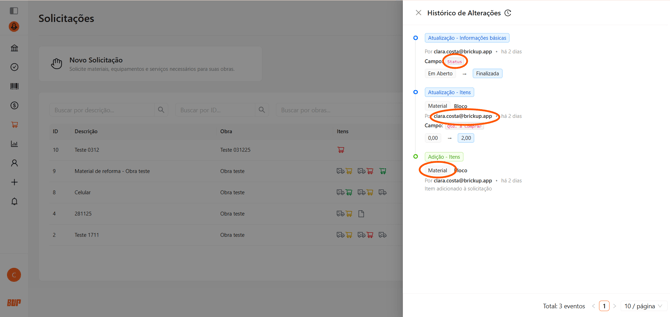
**🚨Importante:** Para garantir rastreabilidade, o sistema registra no botão  de Log todos os eventos da solicitação (usuário, data, item e alterações realizadas).
---
---
- [Tour Guiado Brickup](https://ajuda.brickup.app/tour-guiado-brickup?hsLang=pt-br)
- [Perguntas Frequentes (FAQ)](https://ajuda.brickup.app/perguntas-frequentes-faq?hsLang=pt-br#main-content)
- [Requisições](https://ajuda.brickup.app/perguntas-frequentes-faq?hsLang=pt-br#requisi%C3%A7%C3%B5es)
- [RH](https://ajuda.brickup.app/perguntas-frequentes-faq?hsLang=pt-br#rh)
- [Configuração de Permissões](https://ajuda.brickup.app/perguntas-frequentes-faq?hsLang=pt-br#configura%C3%A7%C3%A3o-de-permiss%C3%B5es)
- [RDO](https://ajuda.brickup.app/perguntas-frequentes-faq?hsLang=pt-br#rdo)
- [Orçamento e Planejamento](https://ajuda.brickup.app/perguntas-frequentes-faq?hsLang=pt-br#or%C3%A7amento-e-planejamento)
- [Financeiro](https://ajuda.brickup.app/perguntas-frequentes-faq?hsLang=pt-br#financeiro)
- [Aplicativo Brickup](https://ajuda.brickup.app/aplicativo-brickup?hsLang=pt-br#main-content)
- [App online](https://ajuda.brickup.app/aplicativo-brickup?hsLang=pt-br#app-online)
- [Configurações Iniciais](https://ajuda.brickup.app/configura%C3%A7%C3%B5es-iniciais?hsLang=pt-br#main-content)
- [Configurações e Controle Administrativo](https://ajuda.brickup.app/configura%C3%A7%C3%B5es-iniciais?hsLang=pt-br#configura%C3%A7%C3%B5es-e-controle-administrativo)
- [Acesso e Navegação](https://ajuda.brickup.app/configura%C3%A7%C3%B5es-iniciais?hsLang=pt-br#acesso-e-navega%C3%A7%C3%A3o)
- [Gestão e Configuração de Obras](https://ajuda.brickup.app/configura%C3%A7%C3%B5es-iniciais?hsLang=pt-br#gest%C3%A3o-e-configura%C3%A7%C3%A3o-de-obras)
- [Planejamento](https://ajuda.brickup.app/planejamento?hsLang=pt-br#main-content)
- [Formatos de criação e estruturação](https://ajuda.brickup.app/planejamento?hsLang=pt-br#formatos-de-cria%C3%A7%C3%A3o-e-estrutura%C3%A7%C3%A3o)
- [Gestão e acompanhamento do planejamento](https://ajuda.brickup.app/planejamento?hsLang=pt-br#gest%C3%A3o-e-acompanhamento-do-planejamento)
- [Acompanhamento da obra](https://ajuda.brickup.app/acompanhamento-da-obra?hsLang=pt-br#main-content)
- [Diárias da obra](https://ajuda.brickup.app/acompanhamento-da-obra?hsLang=pt-br#di%C3%A1rias-da-obra)
- [Avanço da obra](https://ajuda.brickup.app/acompanhamento-da-obra?hsLang=pt-br#avan%C3%A7o-da-obra)
- [Entrega de EPI](https://ajuda.brickup.app/acompanhamento-da-obra?hsLang=pt-br#entrega-de-epi)
- [Relatórios](https://ajuda.brickup.app/acompanhamento-da-obra?hsLang=pt-br#relat%C3%B3rios)
- [Gerenciamento de contratos](https://ajuda.brickup.app/acompanhamento-da-obra?hsLang=pt-br#gerenciamento-de-contratos)
- [RDO](https://ajuda.brickup.app/rdo?hsLang=pt-br)
- [Orçamentos](https://ajuda.brickup.app/or%C3%A7amentos?hsLang=pt-br#main-content)
- [Criação e Configuração de Orçamento](https://ajuda.brickup.app/or%C3%A7amentos?hsLang=pt-br#cria%C3%A7%C3%A3o-e-configura%C3%A7%C3%A3o-de-or%C3%A7amento)
- [Aprovação e Gestão da Obra](https://ajuda.brickup.app/or%C3%A7amentos?hsLang=pt-br#aprova%C3%A7%C3%A3o-e-gest%C3%A3o-da-obra)
- [Análise e Exportação](https://ajuda.brickup.app/or%C3%A7amentos?hsLang=pt-br#an%C3%A1lise-e-exporta%C3%A7%C3%A3o)
- [Gestão de Compromissos e Tarefas](https://ajuda.brickup.app/or%C3%A7amentos?hsLang=pt-br#gest%C3%A3o-de-compromissos-e-tarefas)
- [Financeiro](https://ajuda.brickup.app/financeiro?hsLang=pt-br#main-content)
- [Criar Lançamento](https://ajuda.brickup.app/financeiro?hsLang=pt-br#criar-lan%C3%A7amento)
- [Open Finance - Conciliação Bancária Automatizada](https://ajuda.brickup.app/financeiro?hsLang=pt-br#open-finance-concilia%C3%A7%C3%A3o-banc%C3%A1ria-automatizada)
- [Controle financeiro](https://ajuda.brickup.app/financeiro?hsLang=pt-br#controle-financeiro)
- [Notas Fiscais](https://ajuda.brickup.app/financeiro?hsLang=pt-br#notas-fiscais)
- [Relatórios financeiros](https://ajuda.brickup.app/financeiro?hsLang=pt-br#relat%C3%B3rios-financeiros)
- [Processo de Compras](https://ajuda.brickup.app/processo-de-compras?hsLang=pt-br#main-content)
- [Solicitações (pré-cotação)](https://ajuda.brickup.app/processo-de-compras?hsLang=pt-br#solicita%C3%A7%C3%B5es-pr%C3%A9-cota%C3%A7%C3%A3o)
- [Cotação](https://ajuda.brickup.app/processo-de-compras?hsLang=pt-br#cota%C3%A7%C3%A3o)
- [Ordem de execução](https://ajuda.brickup.app/processo-de-compras?hsLang=pt-br#ordem-de-execu%C3%A7%C3%A3o)
- [Histórico de preços](https://ajuda.brickup.app/processo-de-compras?hsLang=pt-br#hist%C3%B3rico-de-pre%C3%A7os)
- [Compras](https://ajuda.brickup.app/processo-de-compras?hsLang=pt-br#compras)
- [Apropriação](https://ajuda.brickup.app/apropria%C3%A7%C3%A3o?hsLang=pt-br)
- [Indicadores](https://ajuda.brickup.app/indicadores?hsLang=pt-br)
- [RH](https://ajuda.brickup.app/rh?hsLang=pt-br#main-content)
- [Documentos](https://ajuda.brickup.app/rh?hsLang=pt-br#documentos)
- [RH](https://ajuda.brickup.app/rh?hsLang=pt-br#rh)
- [Base de dados](https://ajuda.brickup.app/base-de-dados?hsLang=pt-br#main-content)
- [Recursos](https://ajuda.brickup.app/base-de-dados?hsLang=pt-br#recursos)
- [Qualidade](https://ajuda.brickup.app/base-de-dados?hsLang=pt-br#qualidade)
- [Clientes](https://ajuda.brickup.app/base-de-dados?hsLang=pt-br#clientes)
- [RH](https://ajuda.brickup.app/base-de-dados?hsLang=pt-br#rh)
[](http://brickup.app)
Centro de ajuda brickup.app
Copyright © 2026, Brickup