O gerenciamento de usuários é essencial para garantir a segurança, a organização e o uso adequado da plataforma. Na Brickup, você tem autonomia para cadastrar novos usuários e definir diferentes níveis de permissão, assegurando que cada membro da equipe tenha acesso apenas às funcionalidades relacionadas às suas responsabilidades.
1. Acesso à área de Usuários
Siga os passos abaixo para acessar o gerenciamento de usuários:
-
No menu lateral, clique sobre o ícone de perfil do seu usuário.
-
Selecione Configurar → Usuários.
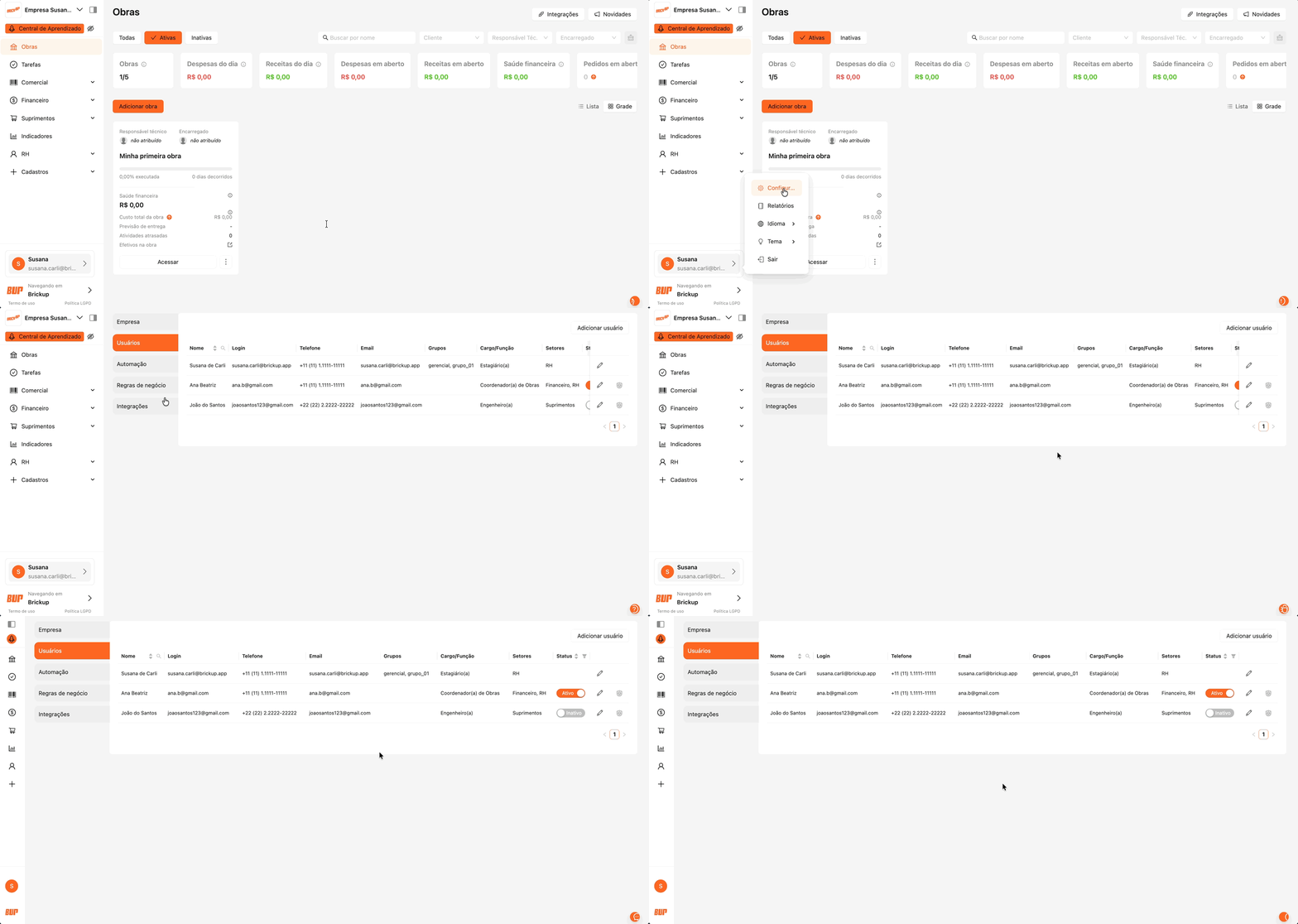
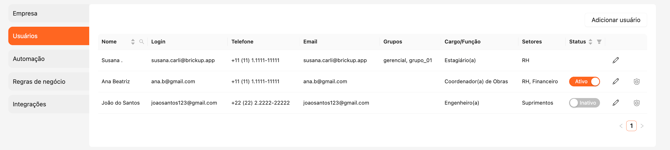
Na página inicial da aba Usuários, é apresentada a lista completa de usuários, com as seguintes informações:
-
Nome do usuário
-
Login (necessariamente um endereço de e-mail)
⚠️ Atenção: o e-mail do usuário não pode ser alterado posteriormente. Certifique-se de digitá-lo corretamente no momento do cadastro.
-
Telefone
-
E-mail
-
Grupos
-
Cargo/Função
-
Setor (por exemplo, RH ou Financeiro)
-
Status: status ativo ou inativo do usuário.
a) Ativar ou Inativar um Usuário
É possível ativar ou inativar um usuário clicando no respectivo ícone de status.
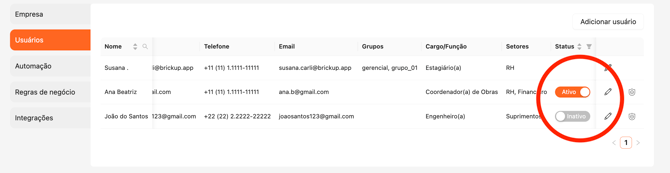
⚠️ Atenção:
- A ação de inativar é importante e mais indicada, pois preserva o histórico de ações (rdo, fluxo de caixa, etc.), além sas informações do usuário no sistema.
- Usuários com status inativo não conseguem mais acessar a plataforma utilizando login e senha.
2. Cadastrando um novo Usuário
Para cadastrar um novo usuário:
1 - Clique no botão Adicionar usuário, localizado no canto superior direito da tela.
⚠️ Atenção: Os campos com asterisco vermelho são de preenchimento obrigatório.
2 - Preencha as seguintes informações: primeiro nome, último nome, e-mail, telefone, cargo/função e setor.
🎯 Opção "Usuário externo": Selecione esta possibilidade caso o usuário seja um parceiro, prestador de serviços, prestador externo ou cliente.
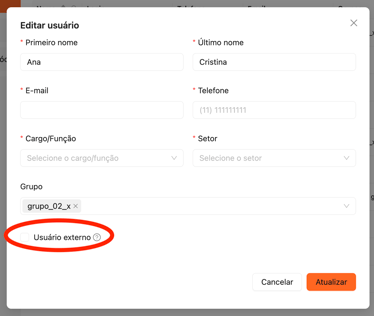
🚨 Importante: O e-mail informado deve ser um endereço ativo, pois será utilizado para a criação da senha de acesso ao sistema. Após o cadastro, o usuário receberá um e-mail com as instruções para definir a senha. Oriente-o a verificar tanto a caixa de entrada quanto a pasta de spam.

3. Editando Usuário já cadastrado
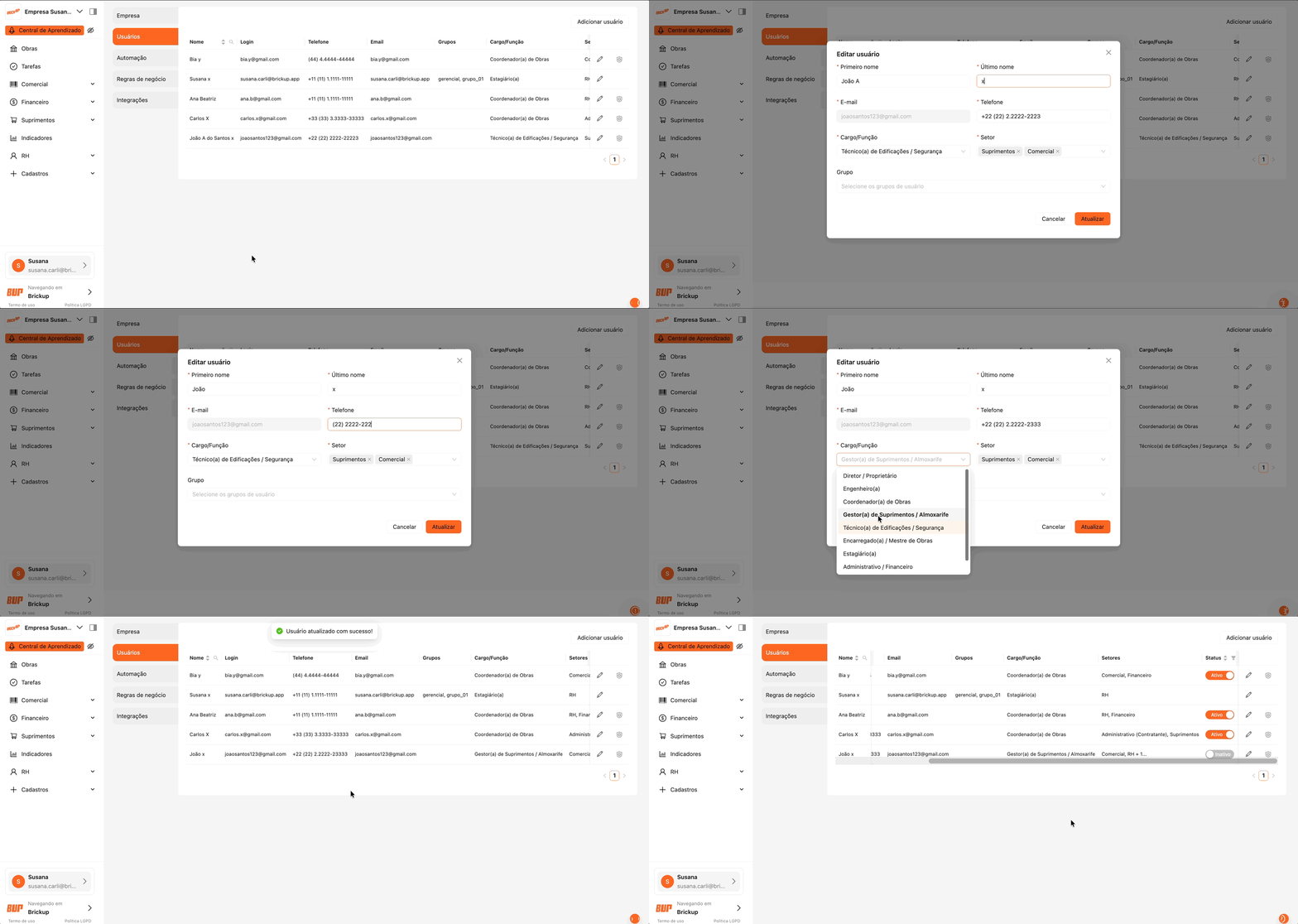
Após criar o usuário, é possível editar algumas de suas informações clicando no ícone de edição (lápis  ) correspondente.
4. Definindo permissões de Usuário
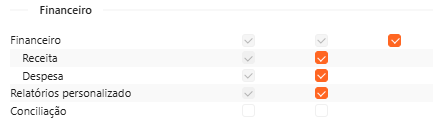
Após o cadastro, você pode configurar as permissões de acesso, definindo quais funcionalidades cada usuário poderá visualizar, editar ou administrar.
-
Acesse a aba de Usuários.
-
Localize o usuário desejado na lista.
-
Clique no ícone de permissões (distintivo
 ).
). -
Selecione o nível de acesso apropriado para cada funcionalidade ou área de atuação do usuário.
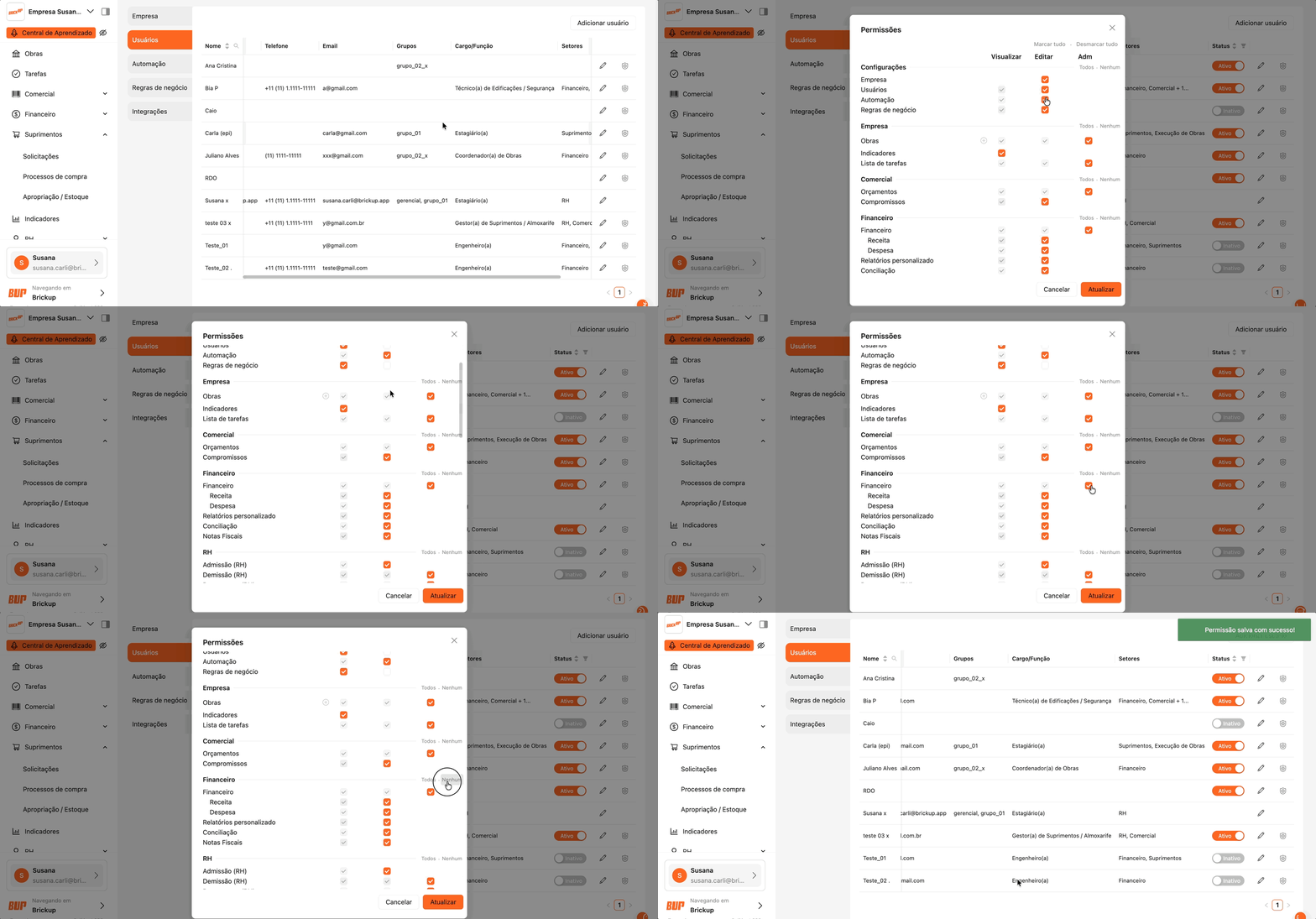
💡 Dicas: Praticidade na configuração: Para agilizar a atribuição de acessos, você pode utilizar os botões:
- Selecionar tudo: Ativa todas as permissões de um determinado grupo de permissões.
- Deselecionar tudo: Limpa todas as marcações de permissões de uma só vez, permitindo recomeçar a configuração do zero.
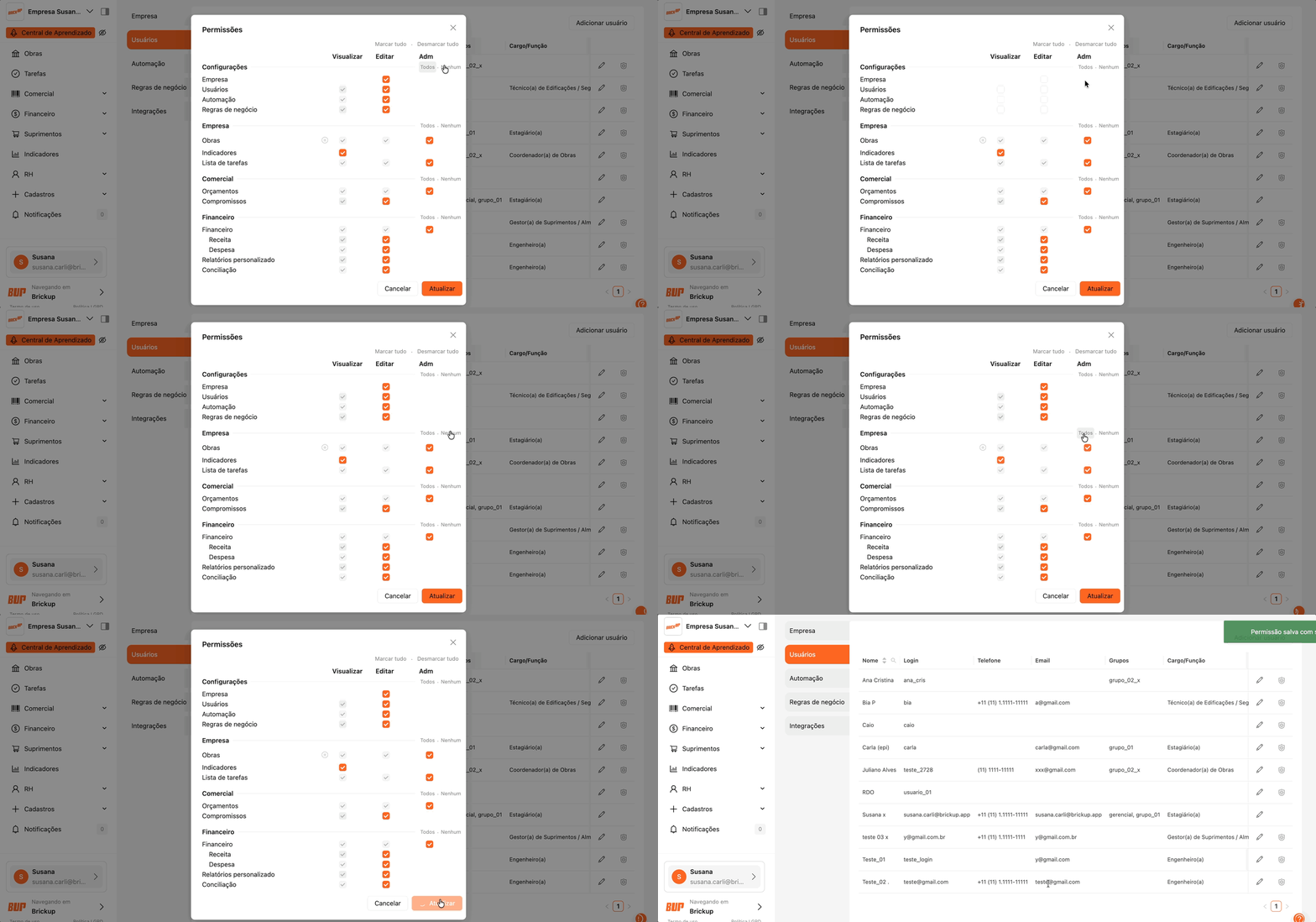
4.1 Níveis de permissão disponíveis:
a) Visualizar: O usuário pode apenas consultar as informações, sem criar, editar ou excluir registros.
📝 Exemplo: Um usuário sem permissão de visualização de receitas e despesas não verá a opção Lançamentos no menu lateral.
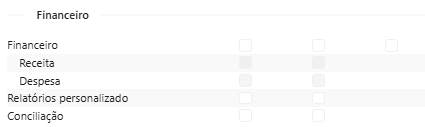
📝Exemplo: Um usuário com permissão de visualização, mas sem edição, pode ver lançamentos financeiros, mas não pode alterá-los.
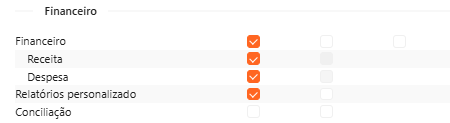
c) Adm: O usuário possui acesso total às funcionalidades, incluindo ações avançadas e restritas.
📝Exemplo: Um usuário com permissão Adm na área financeira pode editar lançamentos confirmados — ações que representam movimentações reais e exigem atenção para preservar a integridade dos dados.