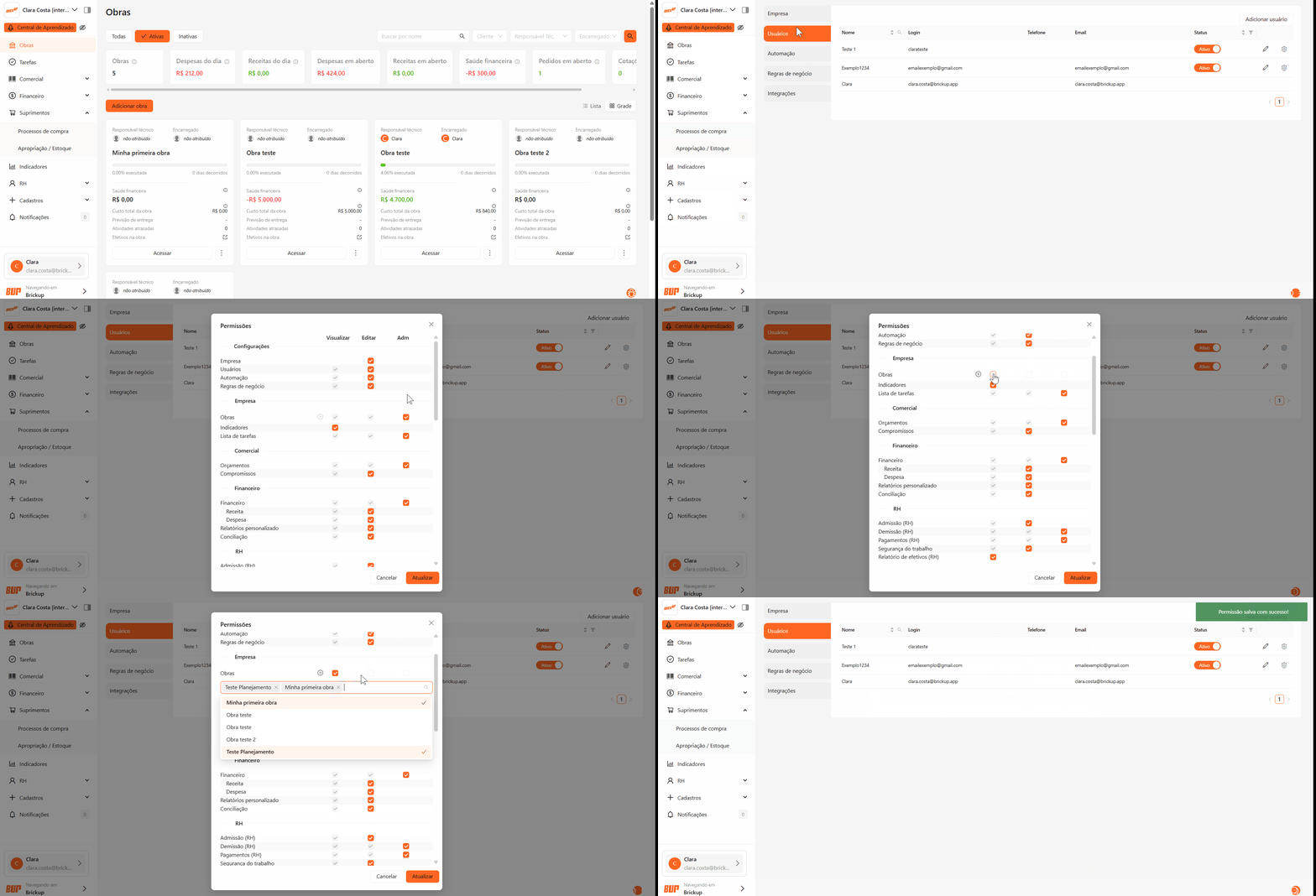
A obra precisa existir na plataforma — isto acontece quando um orçamento é aprovado e transformado em obra ou quando a obra é criada manualmente. Depois disso, é possível que o usuário com a permissão de Editar na aba de Usuários pode configurar as permissões do interessado pelo Painel.
1. Acessar a configuração de Usuários
-
No menu lateral, clique no ícone do seu usuário (canto inferior esquerdo).
-
Selecione Configurar → Usuários.
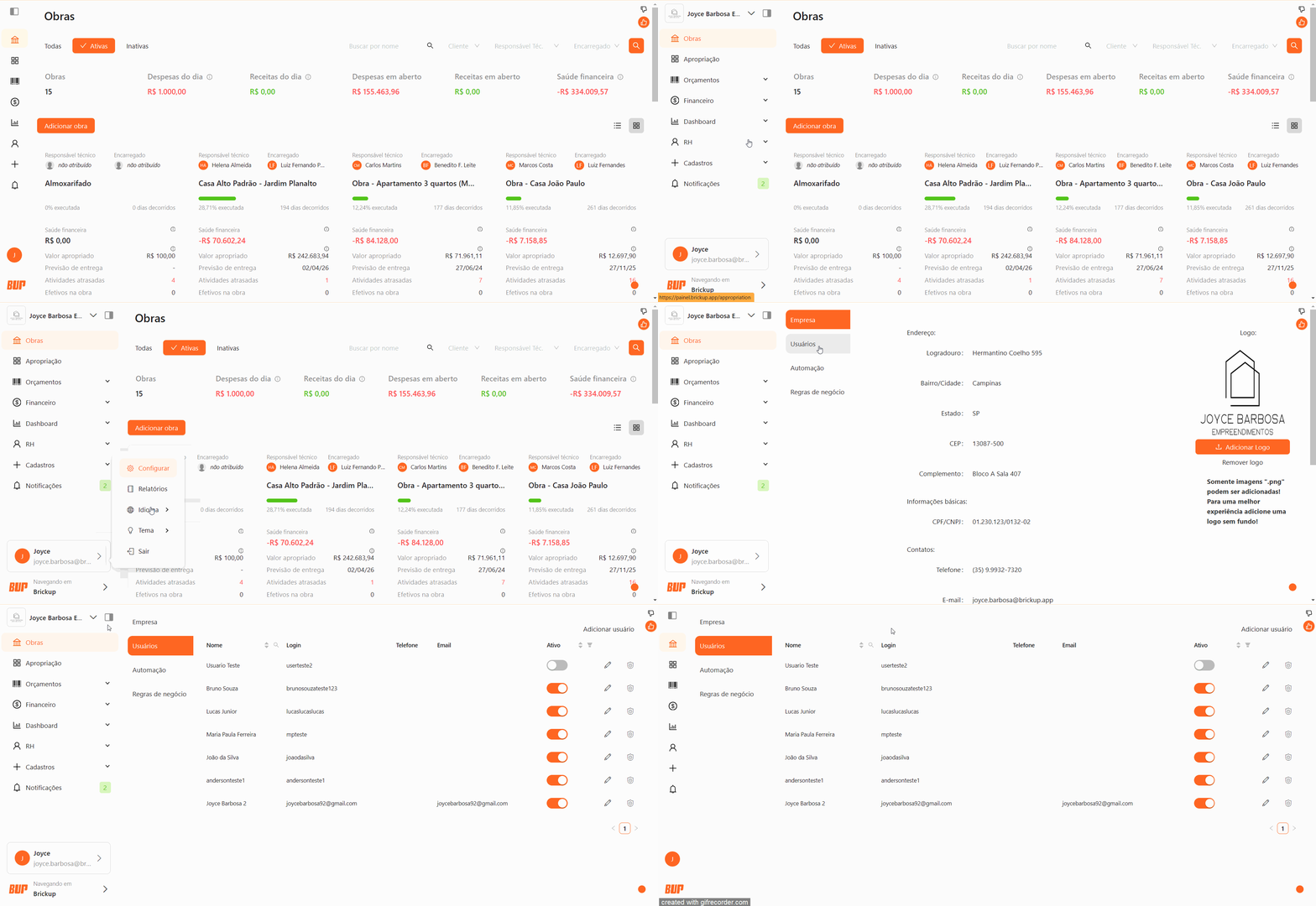
💡 Dica: Se você ainda não cadastrou o usuário ou quer revisar esse processo, acesse o artigo Configuração de Usuários, onde explicamos também os três níveis de permissão: Visualizar, Editar e Adm.
2. Limitar o acesso às obras
-
Na lista de usuários, clique no ícone Permissões (distintivo
 ) do usuário que deseja ajustar.
 -
Será exibida uma lista com todas as funcionalidades — ajuste as permissões conforme necessário.
-
Para restringir o acesso a obras específicas:
-
Remova a permissão Adm (essa permissão dá acesso a todas as obras).
-
Clique no ícone de "+" ao lado da permissão Obras.
-
Um campo de seleção aparecerá com a lista de obras disponíveis.
-
Marque as obras que o usuário poderá visualizar ou editar.
-
Clique em Atualizar para salvar as alterações.
-
3. Exemplo prático
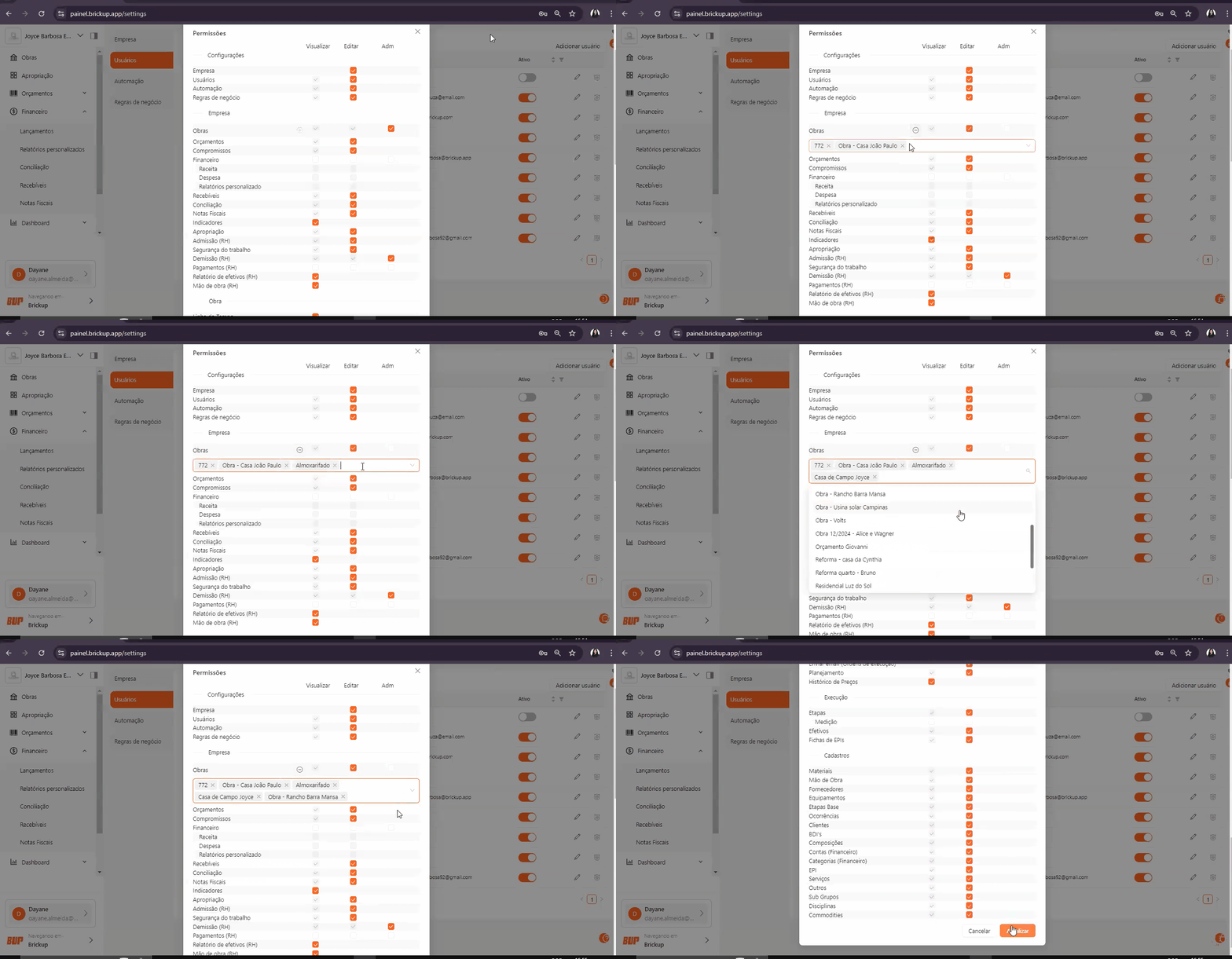
Problema: Conceder acesso do usuário apenas à Obra Teste.
Solução rápida (passo a passo):
-
Clique no ícone do seu usuário → Configurar → Usuários.
-
Na listagem, clique em Permissões (ícone do distintivo) ao lado do usuário desejado.
-
Localize o campo Obras e desmarque a permissão Adm.
-
No ícone +, selecione o(s) título(s) da(s) obra(s) que deseja liberar.
-
Clique em Atualizar para salvar as alterações.