O Relatório de Efetivos centraliza e organiza todas as informações sobre as diárias e horas trabalhadas pelos colaboradores em um período específico, reunindo dados de diferentes obras em um único lugar.
1. Acessando o Relatório de Efetivos
No menu lateral da sua organização, acesse RH → Relatório de Efetivos.
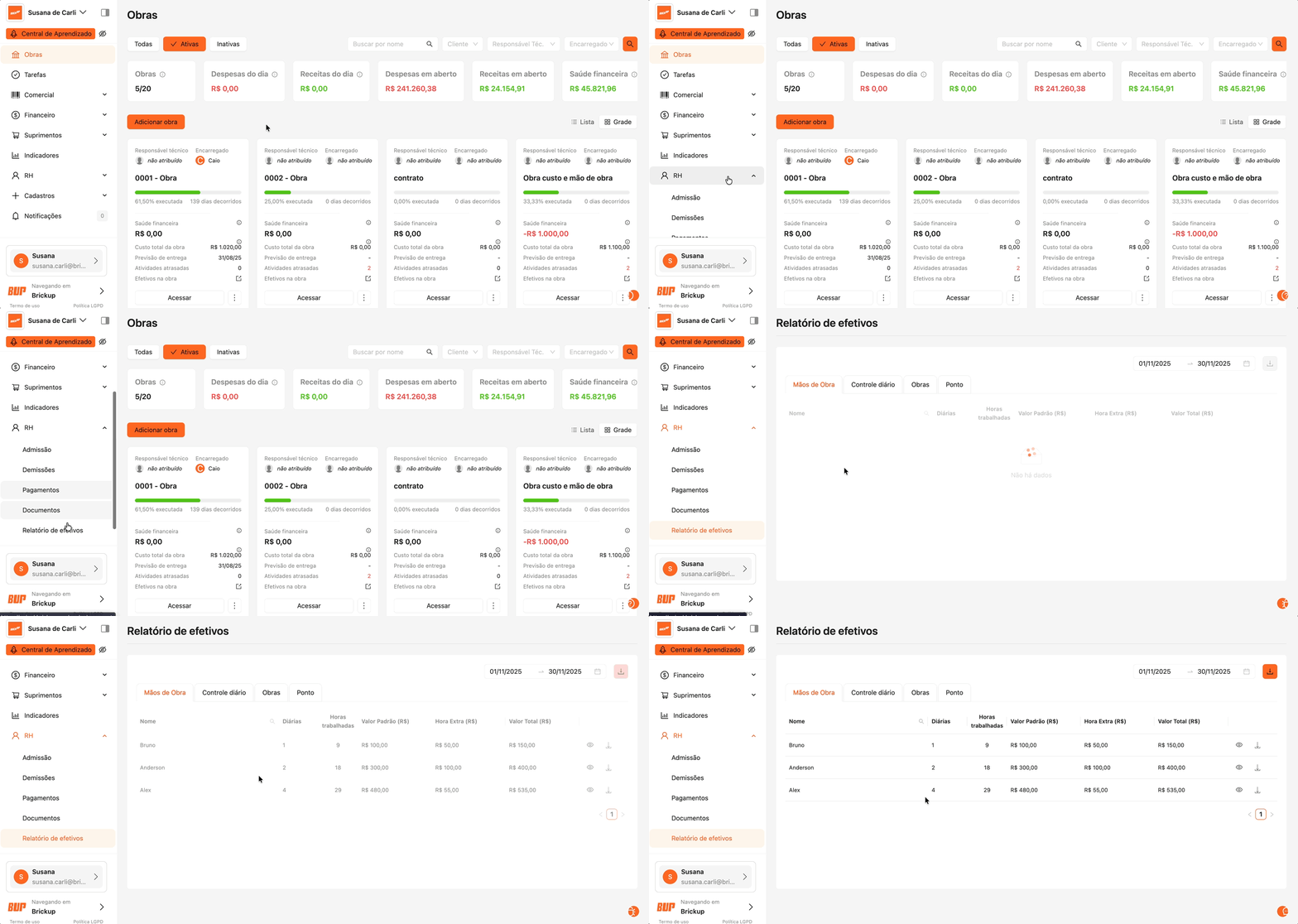
🚨Importante: Para que autônomos ou colaboradores não cadastrados apareçam corretamente no relatório e na folha de ponto, é necessário registrá-los como Mão de Obra e lançá-los como Efetivos no RDO ou na tela de Efetivos. Caso contrário, o sistema não contabilizará os dados.
2. O que é possível visualizar no Relatório de Efetivos
O relatório permite visualizar o valor total a ser pago a cada funcionário, considerando:
-
Diárias registradas.
-
Horas adicionais (definidas no cadastro da mão de obra).
-
Quantidade total de diárias trabalhadas
As informações são distribuídas em quatro abas: Mãos de Obra, Controle Diário, Obras e Ponto
3 Mãos de Obra
Nesta aba de mão de obra, é possível consultar e detalhar o trabalho realizado por cada funcionário.
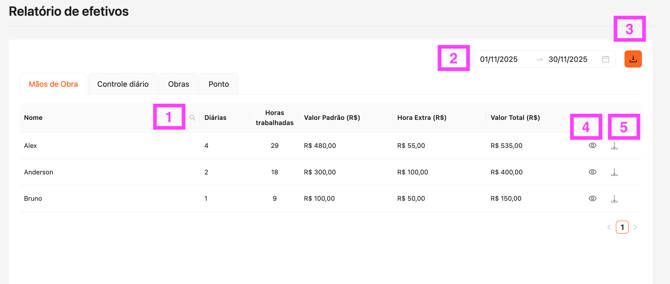
Campos disponíveis:
-
Nome: busca de funcionários específicos.
-
Período: seleção semanal, quinzenal ou mensal.
-
Exportação: geração de relatórios em Excel.
-
Visualizar: exibição do detalhamento das diárias.
-
Recibo de pagamento: download do comprovante das diárias.
3.1 Exportação de Relatório Analítico e Sintético
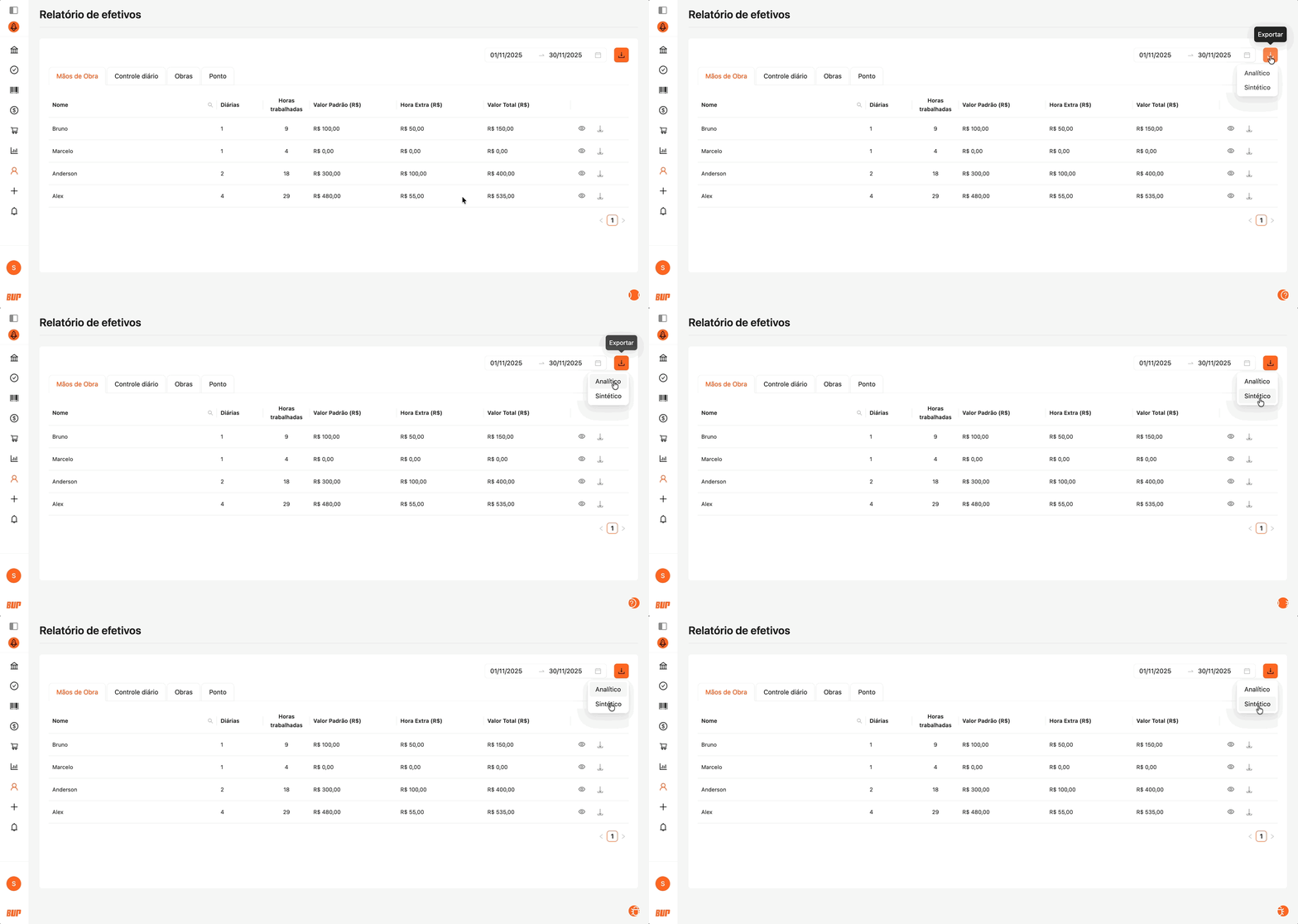
Ao clicar no ícone de exportação  , é possível gerar dois formatos:
-
Relatório Analítico
-
Relatório Sintético
Como exportar:
-
Defina o período desejado.
-
Passe o mouse sobre o ícone de exportação
. -
Escolha o tipo de relatório.
a) Relatório Analítico
O relatório analítico possui duas planilhas: Funcionários e Histogramas.
-
Planilha Funcionários: registro detalhado das atividades diárias.
-
Colunas: Data, Projeto, Nome do funcionário, Horas Trabalhadas, Valor a Pagar.
-
- Planilha Histograma: resumo dos dados por funcionário.
-
Colunas: Cargo/Função, Nome do funcionário, Dias Trabalhados e calendário diário com horas e obra correspondente.
-
b) Relatório Sintético
O relatório sintético consolida as informações do analítico em três planilhas: Funcionários, Projetos e Centro de Custo.
- Planilha Funcionários: resume informações por funcionário
-
Colunas: Nome do funcionário, Horas Trabalhadas, Dias Trabalhados e Valor Total.
-
- Planilha Projetos: consolida dados por obra (centro de custo).
-
Colunas: Projeto, Horas Totais, Diárias Totais e Valor Total.
-
- Planilha Centros de Custo: detalha a alocação diária de funcionários
-
Organiza os dados cronologicamente por data.
-
Facilita identificar quem trabalhou em qual obra e quando.
-
🎯 Resumo dos relatórios - Analítico e Sintético:
-
Analítico → oferece visão diária detalhada e um histograma consolidado da alocação de pessoal.
-
Sintético → consolidação por funcionário, projeto e alocação diária.
3.2 Recibo de Pagamento
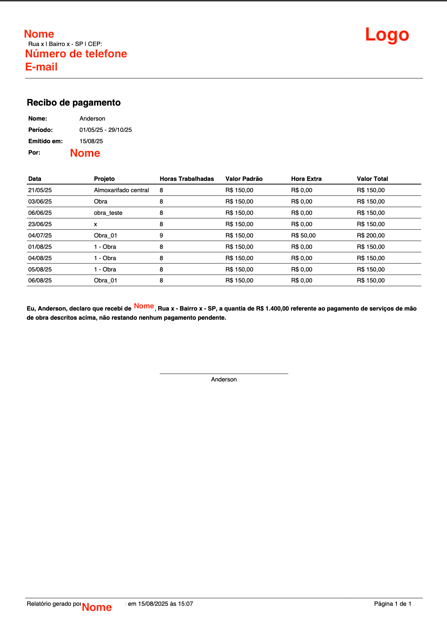
Na seção de Relatórios de Efetivos, é possível baixar o recibo de pagamento (em PDF) do funcionário clicando no ícone de download :
:
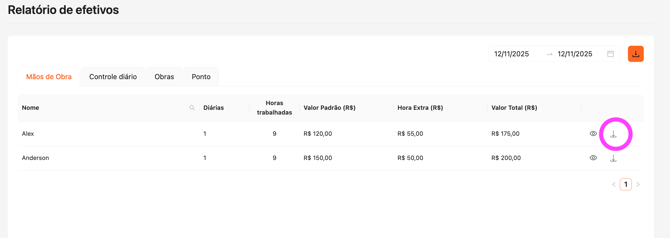
👀Visualização do recibo exportável, contendo:
- Informações da empresa.
- Registro das diárias trabalhadas.
- Valor total a ser pago.
- Espaço para assinatura do colaborador.
4. Controle Diário
Nesta aba, é possível acompanhar a presença diária dos funcionários.
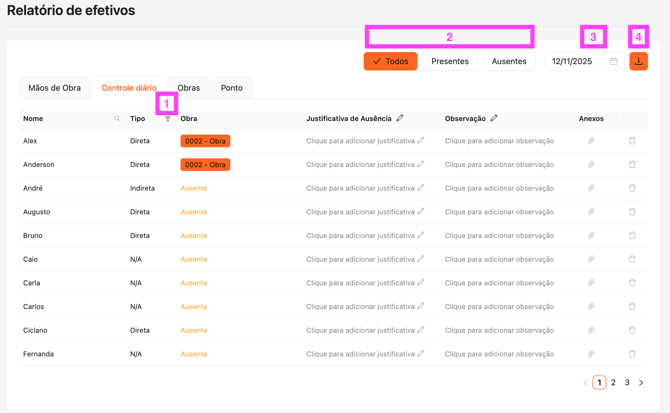
Filtros disponíveis
-
Tipo de funcionário: mão de obra direta ou indireta
-
Presença: todos ou somente presentes ou ausentes
-
Data: seleção da data a ser analisada
-
Exportar: geração de planilha Excel com o Controle Diário
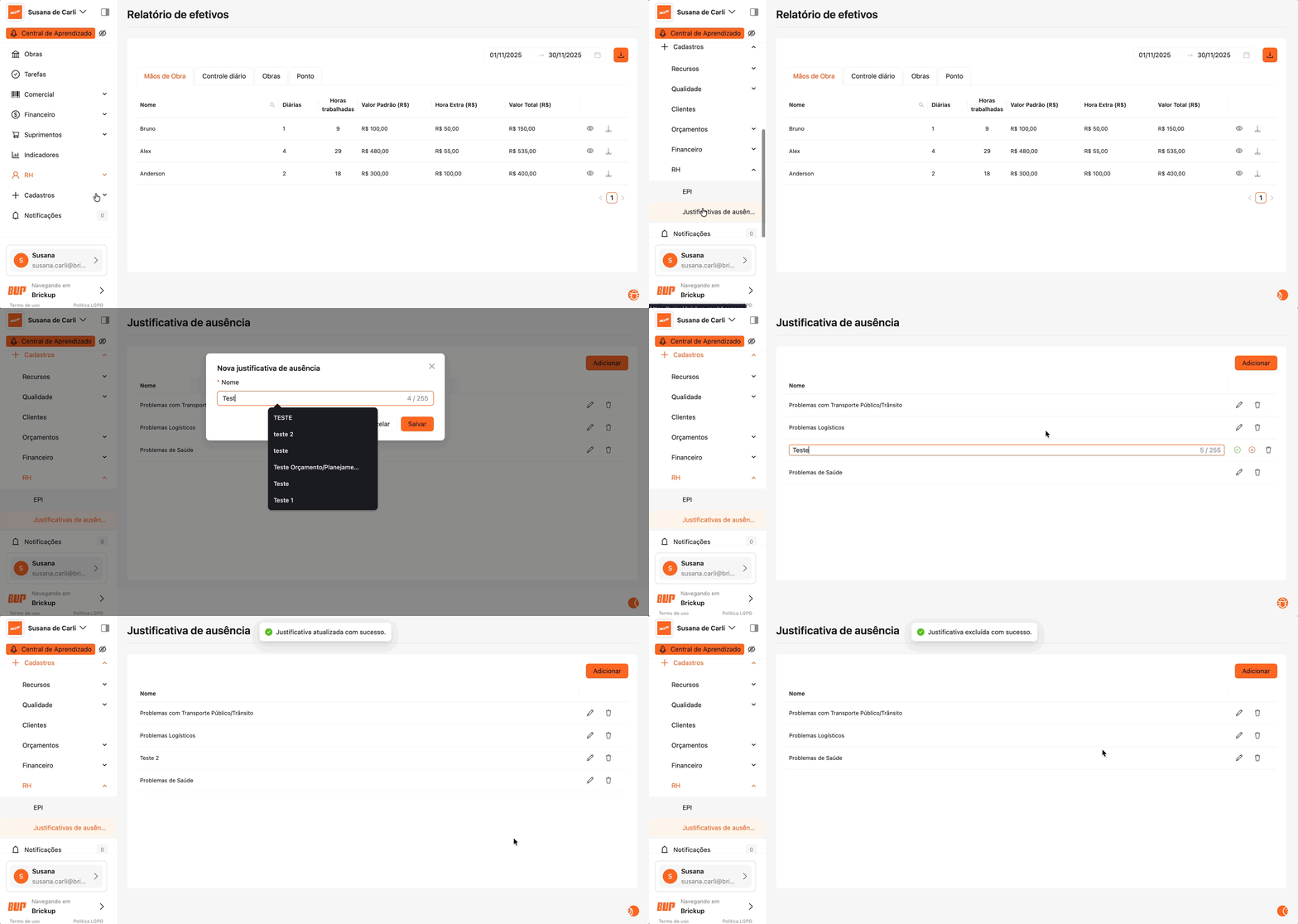
Na coluna Justificativa de Ausência, clique no campo correspondente para adicionar uma justificativa.
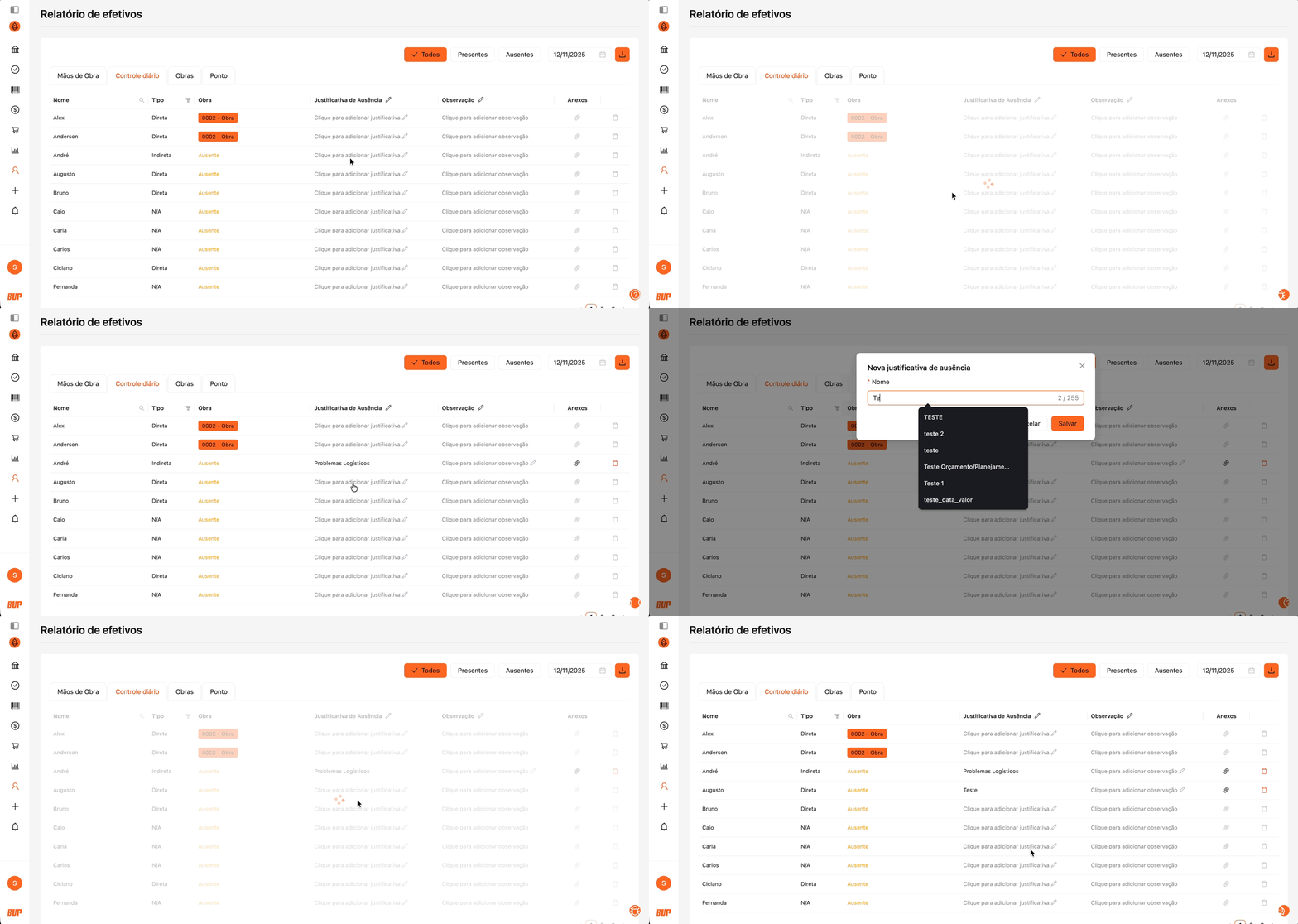
A) Adicionar uma nova justificativa
Crie uma nova justificativa em Cadastrar Justificativa, após dar um clique duplo no campo correspondente.
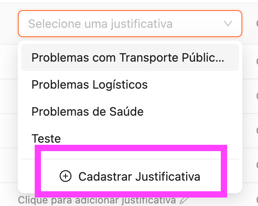
👍 Dica: No menu de Cadastros → RH → Justificativa de Ausência é possível (além de criar) editar ou excluir justificativas.
b) Campos e ícones complementares
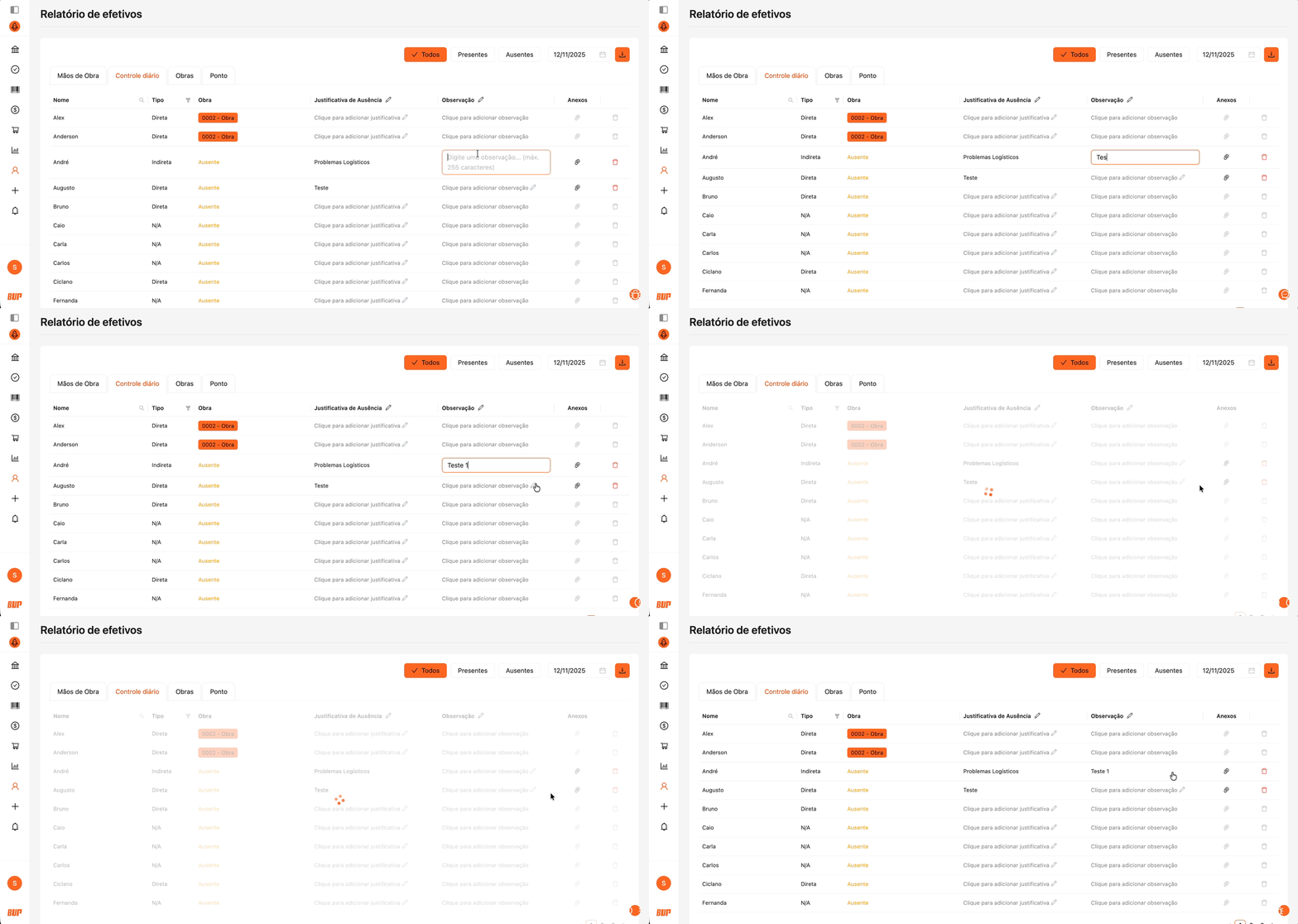
Como forma adicional de utilização, o módulo conta com:
-
Campo para observações: Adicionar informações no controle diário.
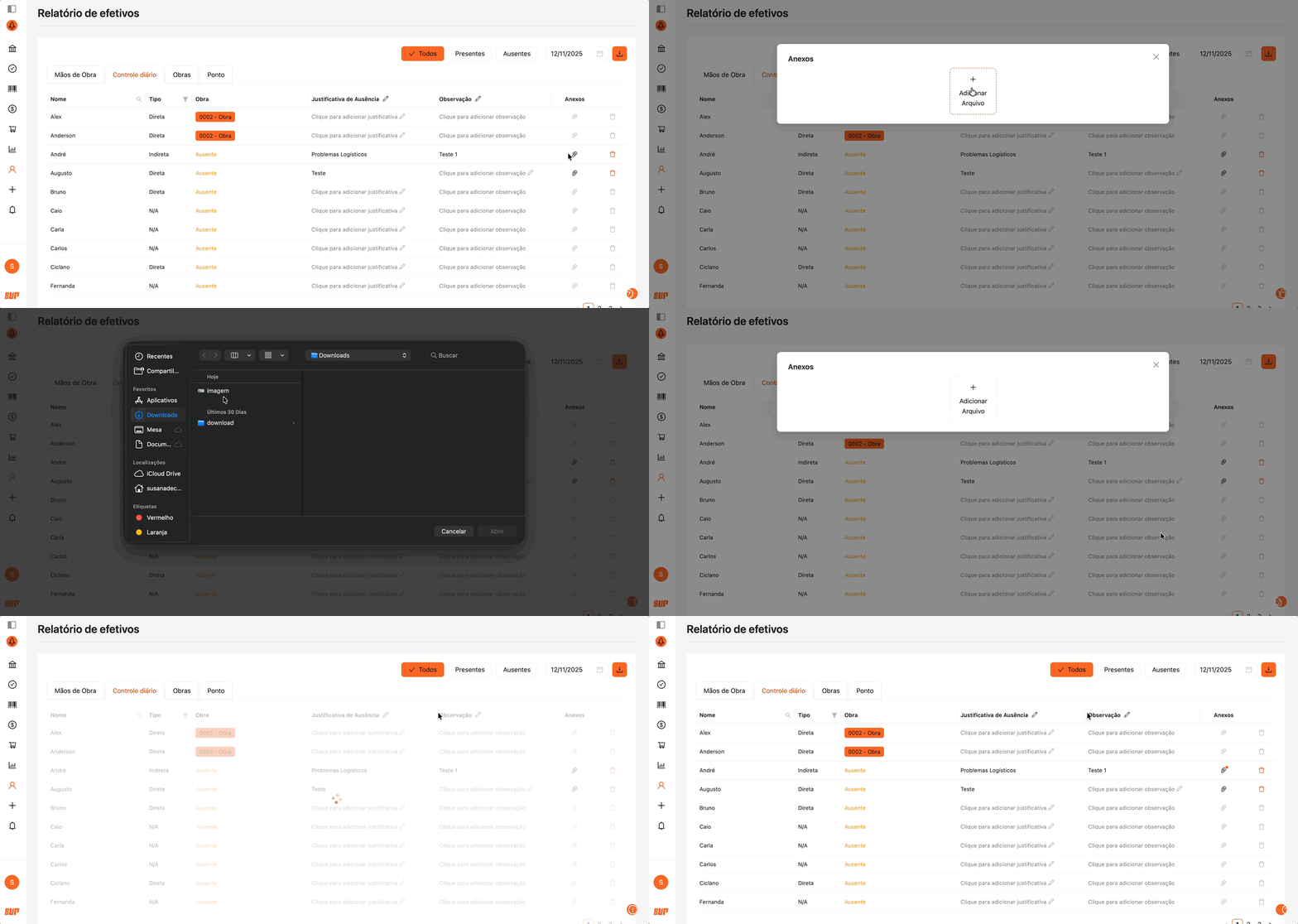
- Ícone de anexo: Anexar arquivos comprobatórios, através do símbolo de clipe (
 ).
).
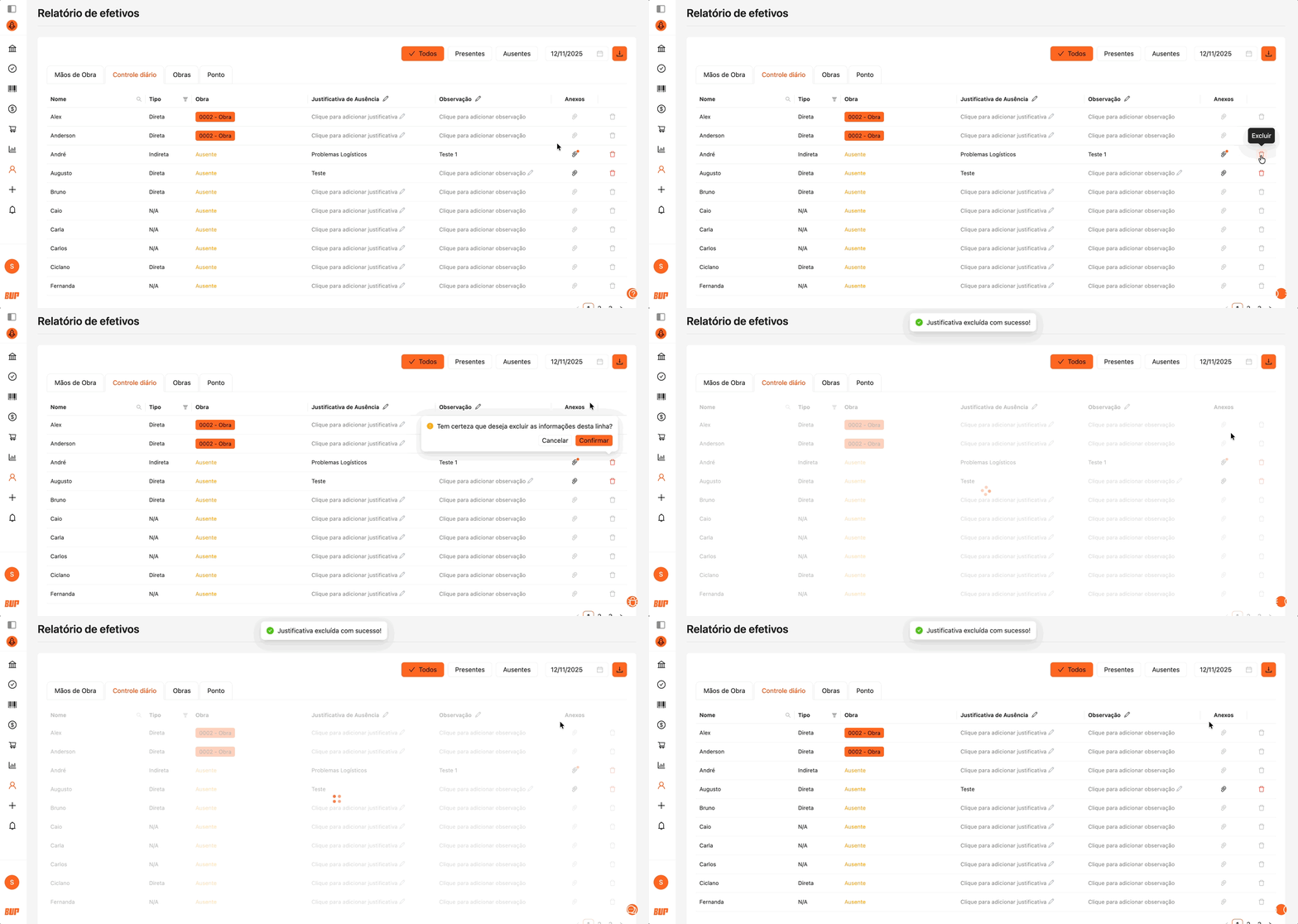
- Ícone da lixeira: Remover informações adicionadas erroneamente para o funcionário no controle diário.
c) Exportação do Controle Diário
Para exportar a planilha do dia:
-
Acesse Controle Diário
-
Clique no ícone de exportação
 .
. -
Escolha Controle Diário.
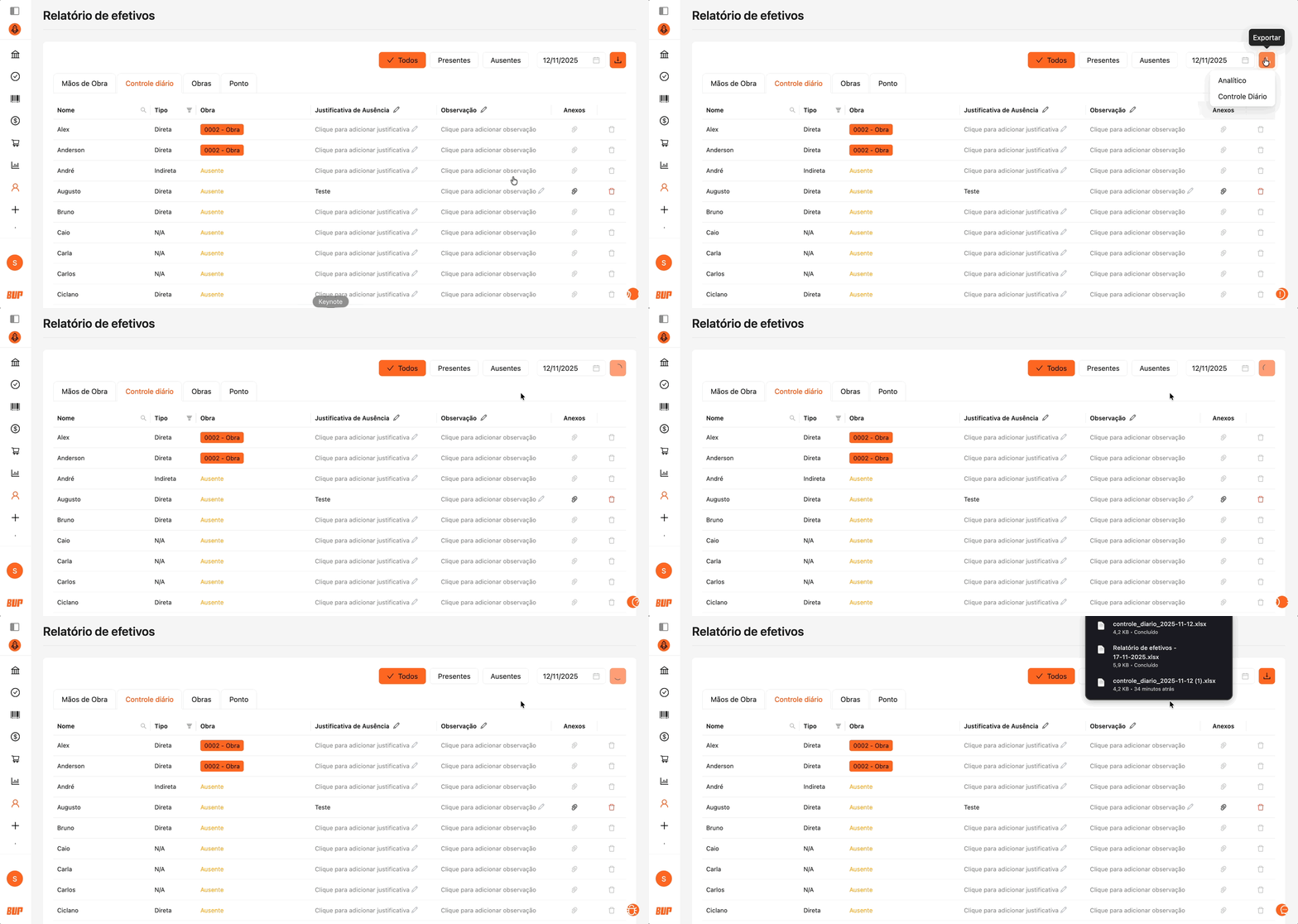
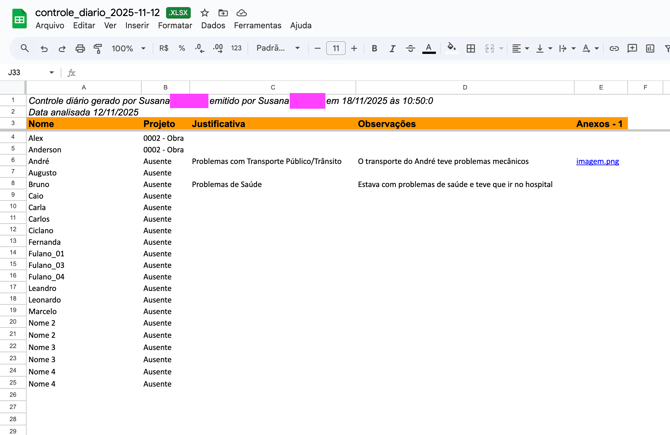
A planilha de Controle Diário apresenta:
-
Nome da mão de obra/funcionário
-
Projeto ou centro de custo (nome da obra)
-
Justificativa
-
Observações
-
Link dos anexos adicionados
Exemplo da planilha de controle diário:
5. Obra
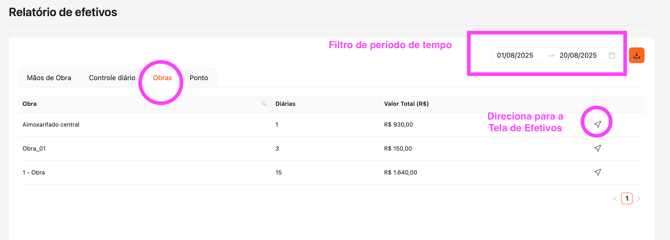
Esta aba organiza os efetivos por obra, mantendo os filtros de período e adicionando filtro por nome da obra.
-
Permite visualizar diárias registradas e o valor total. Ao clicar no ícone
 da obra, você é direcionado à tela de Efetivos correspondente.
🔗Saiba mais: A funcionalidade de acompanhamento de efetivos por Obra também está disponível em Obra → Execução → Efetivos, facilitando consulta e análise. Clique aqui para saber mais.
6. Ponto ("Folha de Pontos")
A aba Ponto é o ambiente dedicado ao fechamento do mês de cada trabalhador, consolidando as horas de entrada e saída.
⚠️ Atenção: Para garantir a integridade dos dados fiscais e trabalhistas, o sistema cruza as informações de campo. Caso um colaborador seja registrado em mais de uma atividade ou obra no mesmo dia, o sistema gerará um bloqueio automático de segurança na folha. Saiba mais, clicando aqui.