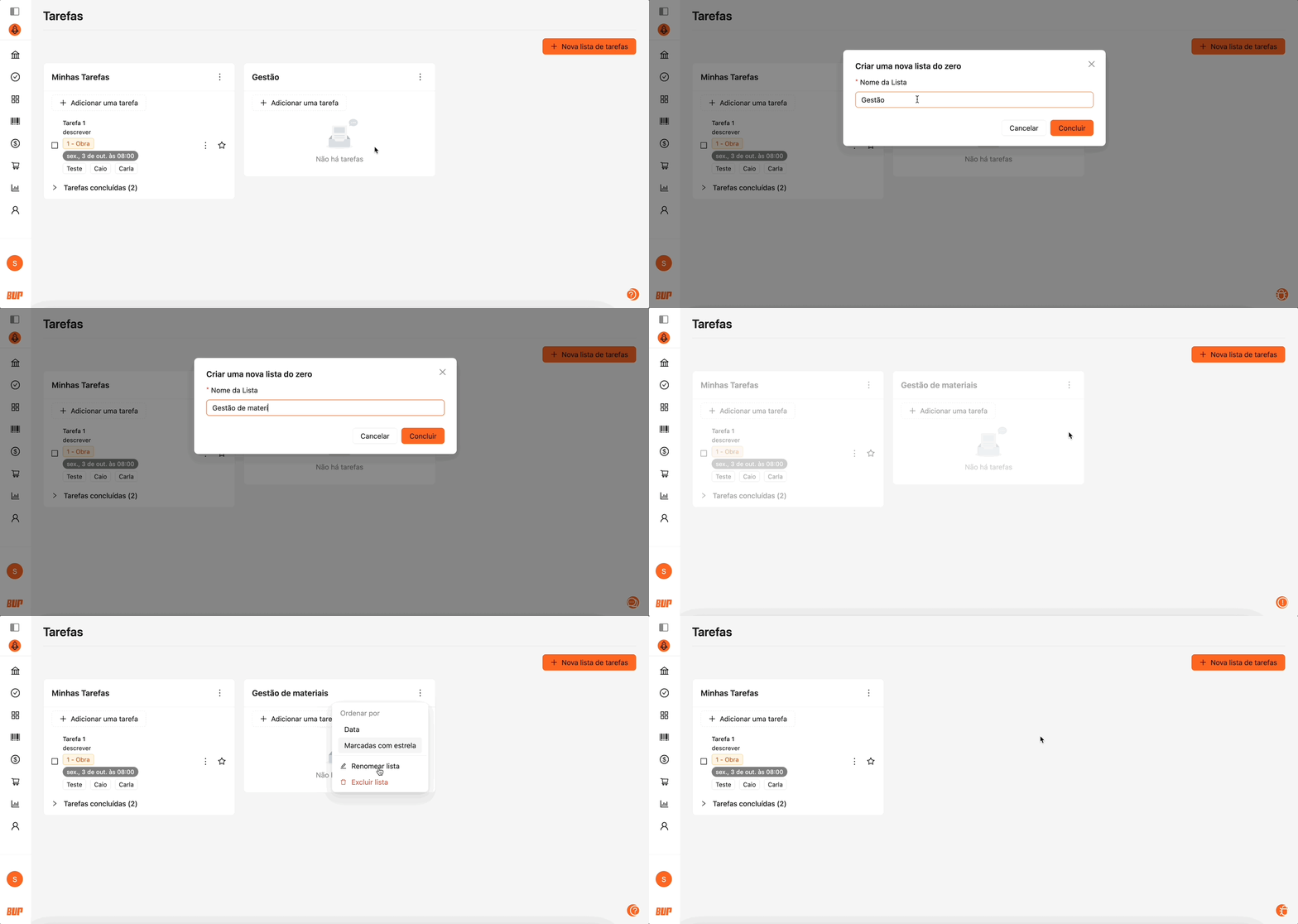
A funcionalidade de Tarefas foi desenvolvida para apoiar a organização das atividades da sua empresa, permitindo:
-
Definir descrições, prazos e responsáveis;
-
Priorizar atividades e marcar as mais urgentes como favoritas;
-
Ordenar e reorganizar tarefas conforme sua necessidade;
-
Garantir visibilidade e alinhamento entre os membros da equipe.
‼️ Importante: Diferente de ferramentas de uso pessoal, as tarefas são compartilhadas por toda a organização. Usuários com a permissão de Tarefas habilitada podem acompanhar tarefas registradas por qualquer membro da empresa.
1. Criando sua lista de Tarefas
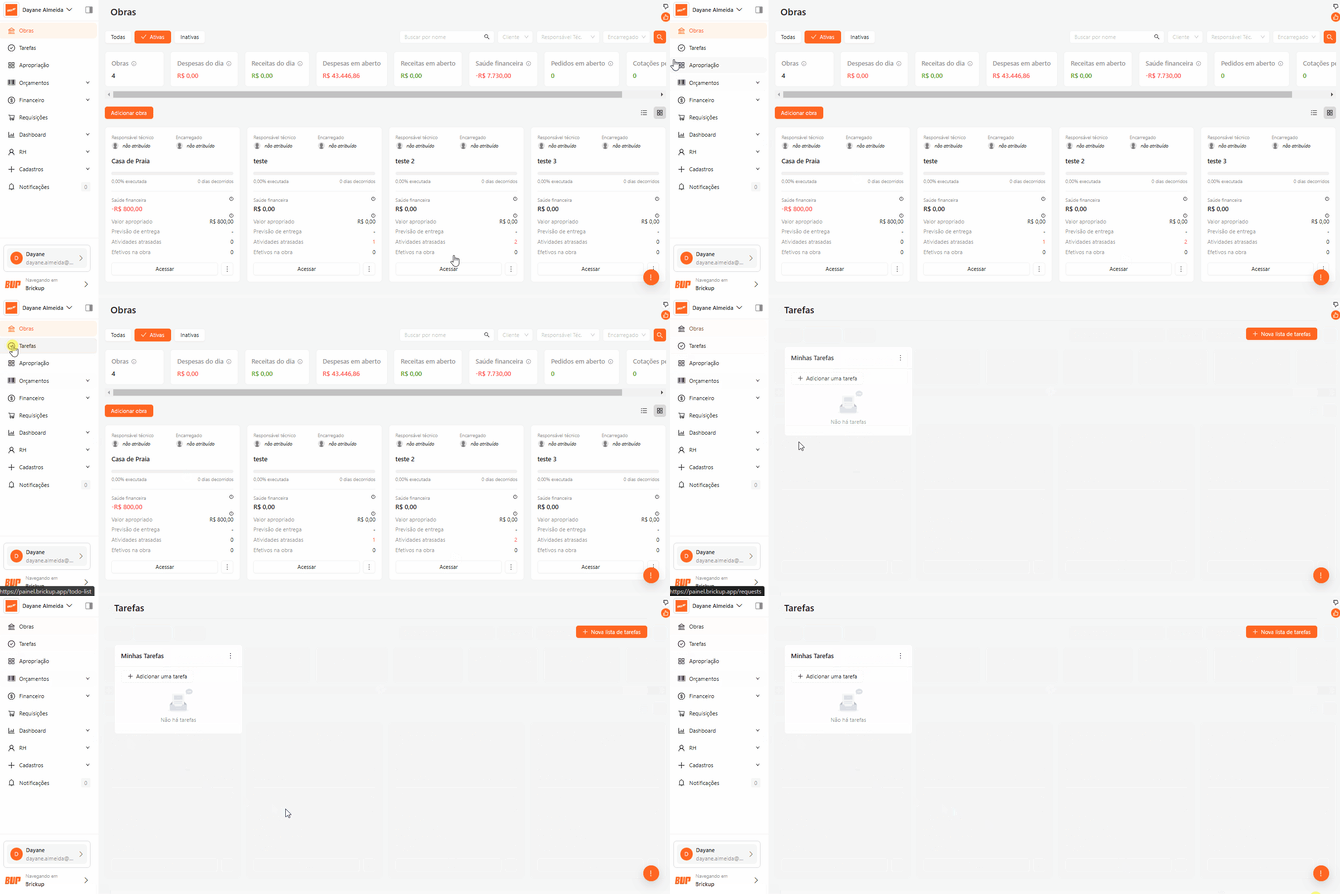
Para acessar, utilize o menu lateral da sua organização e selecione a opção Tarefas.
-
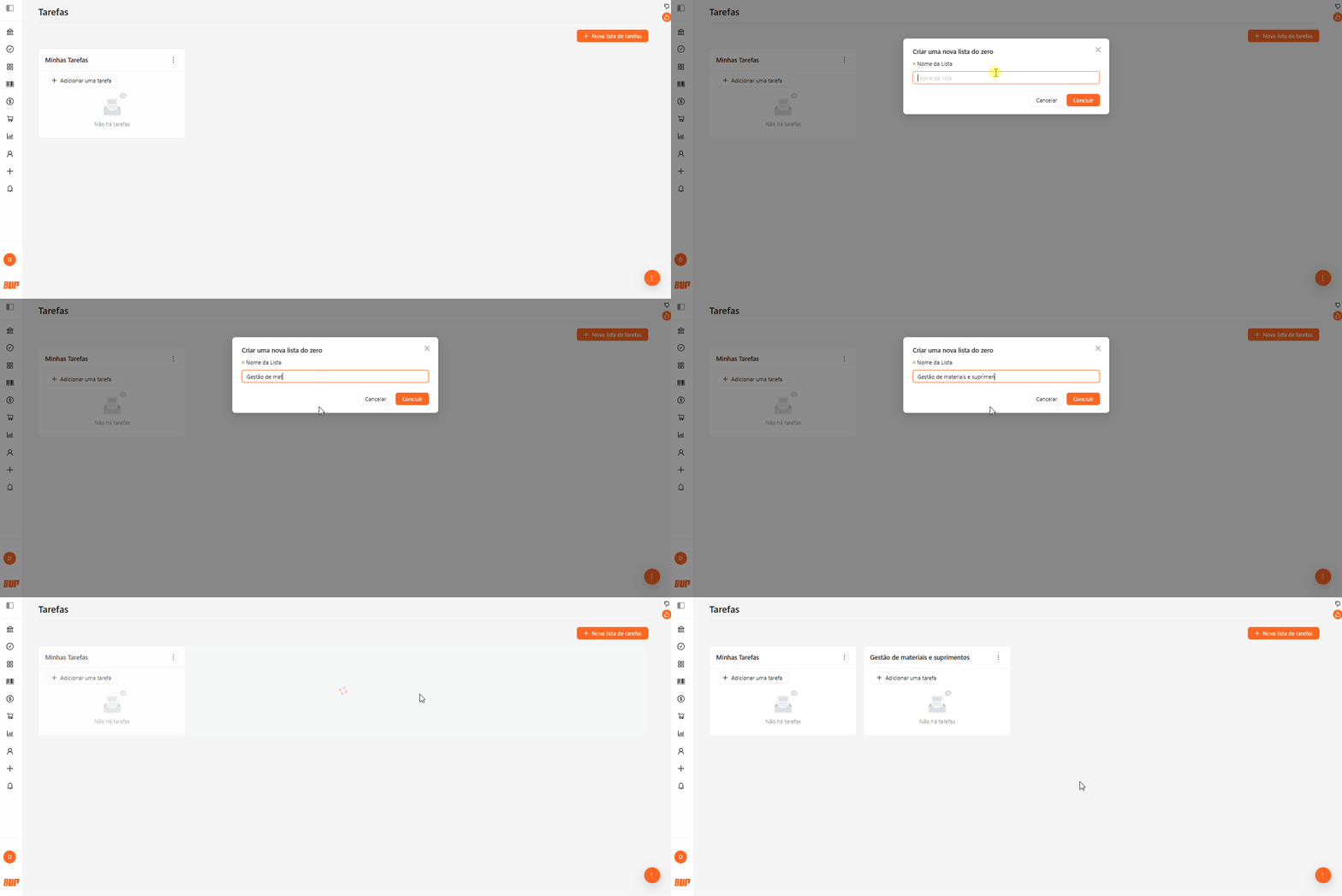
Clique no botão Nova Lista de tarefas (
 ).
). -
Insira um nome para a lista.
-
Clique em Concluir.
A lista será criada e ficará disponível para que você possa adicionar e organizar suas tarefas.
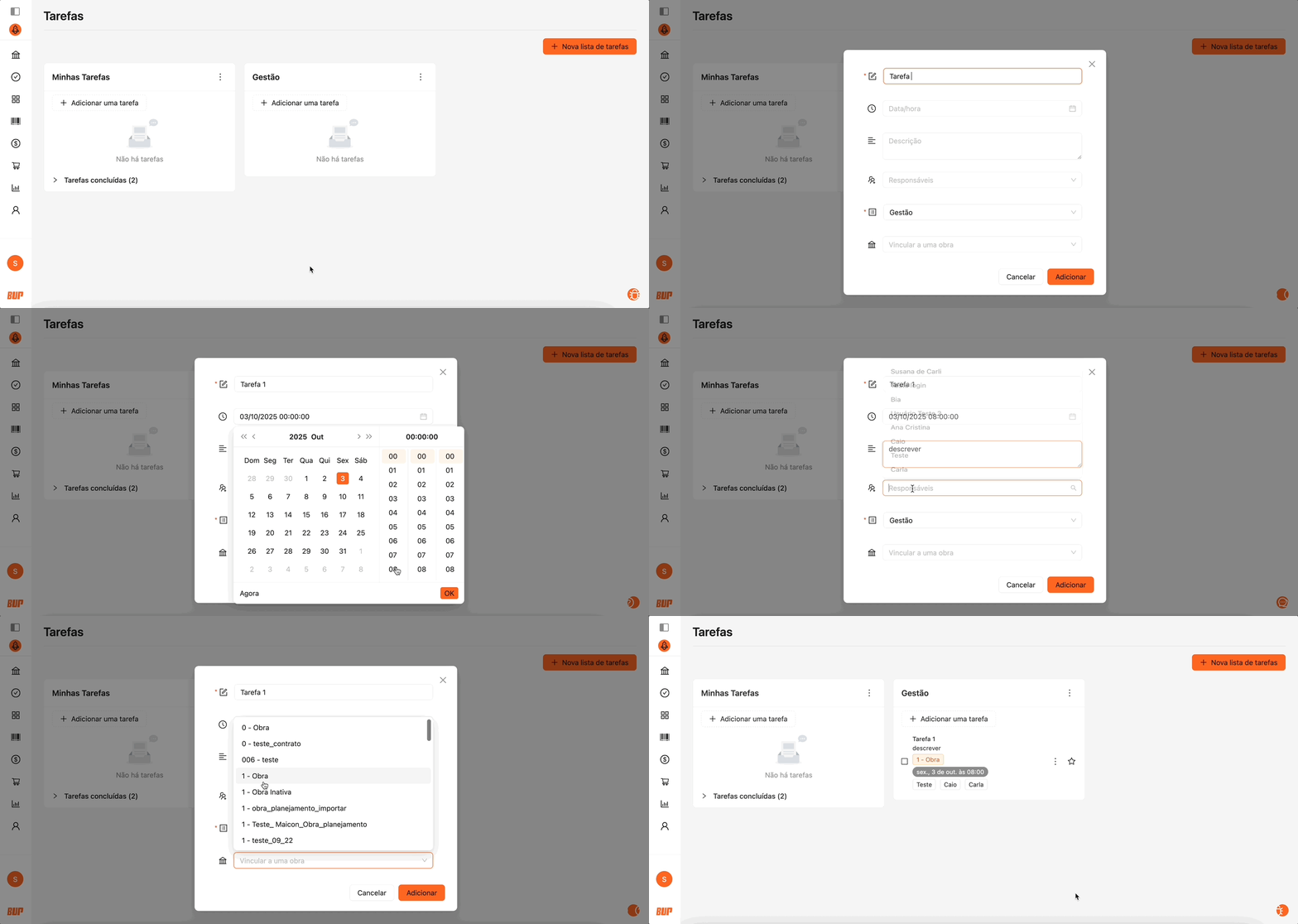
Para adicionar uma tarefa em qualquer lista (padrão ou personalizada), clique em Adicionar uma tarefa e preencha os campos:
-
Título da Tarefa: nome da atividade.
-
Data e hora: prazo para conclusão.
-
Descrição: informações complementares sobre a tarefa.
-
Responsáveis: usuários da organização que irão executá-la.
-
Lista de tarefas: lista onde a tarefa será inserida.
-
Vincular a uma obra: selecione a obra relacionada, se aplicável.
💡 Observação: Os campos com asterisco vermelho (*) são obrigatórios.
2. Organizando suas Tarefas
O módulo oferece diferentes formas de organização:
-
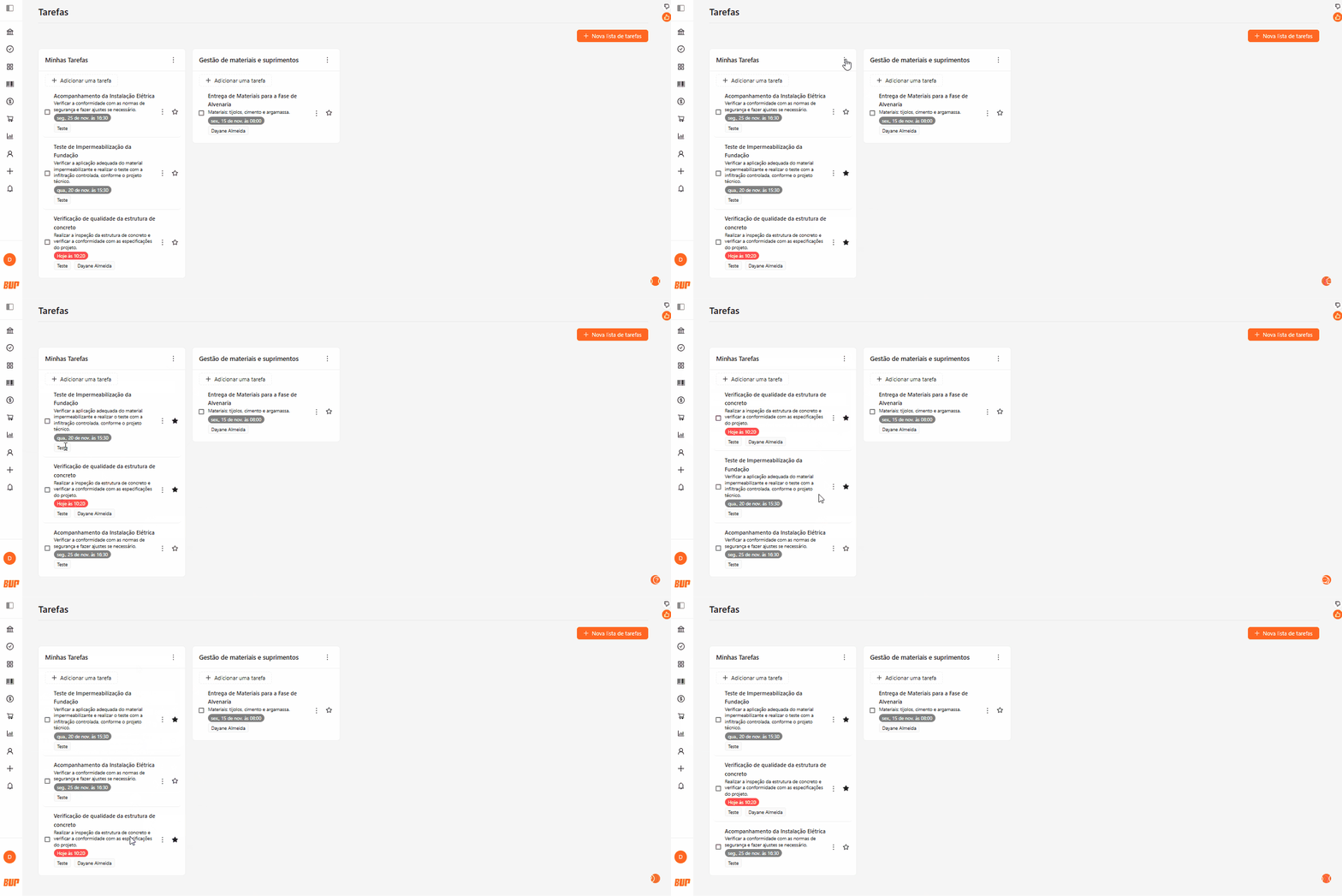
Ordenação: organize as tarefas por data de criação, facilitando a visualização das mais recentes ou antigas.
-
Favoritar: marque tarefas prioritárias como favoritas (ícone
 ), garantindo mais destaque.
 -
Reorganização manual: arraste as tarefas para a posição desejada, desde que não haja uma ordenação automática ativa.
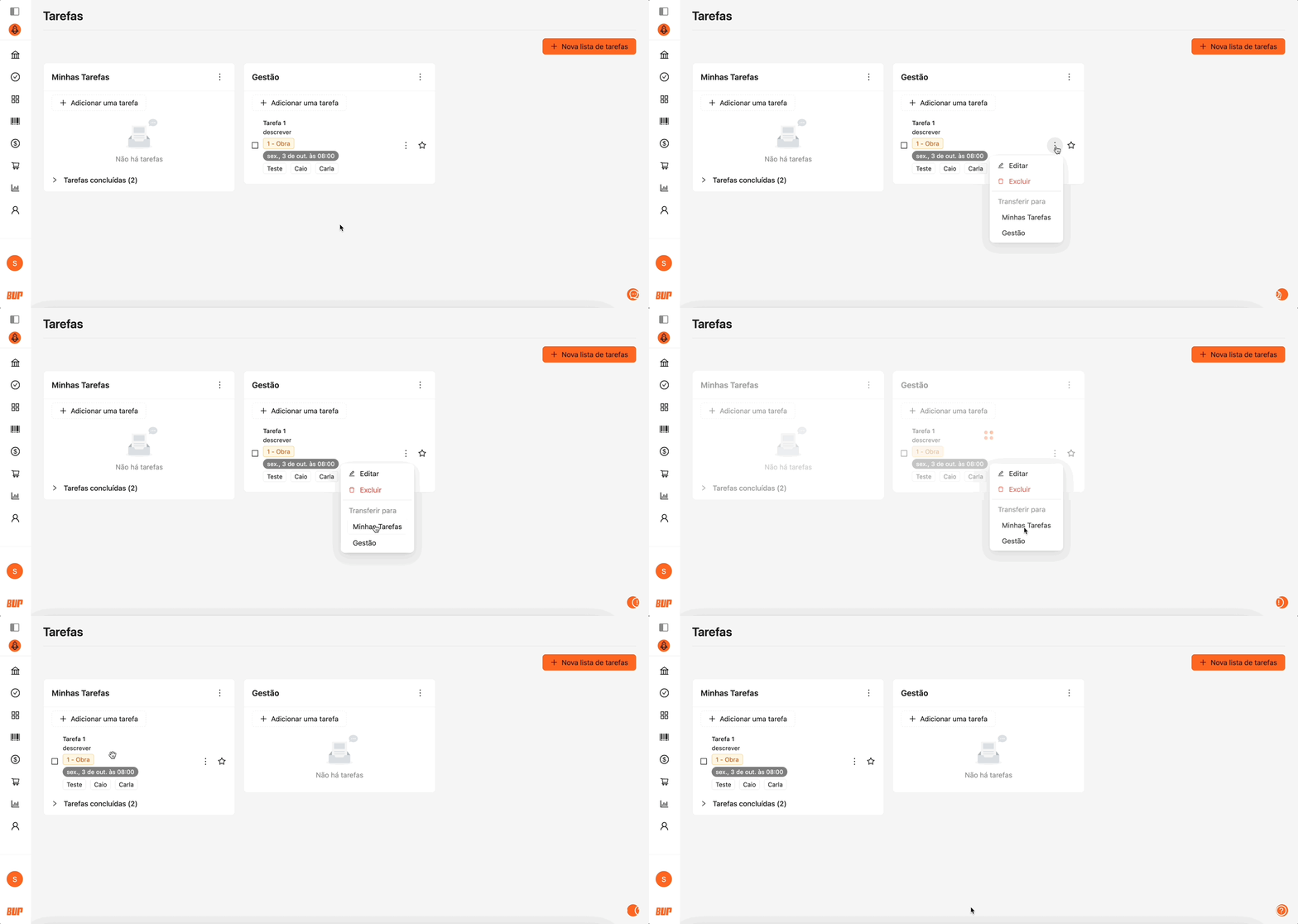
- Transferência entre listas: clique no ícone da tarefa e selecione Transferir para, escolhendo a lista desejada.
📝 Dicas para organizar seu dia a dia
-
Priorize: utilize os prazos para definir o que deve ser executado primeiro;
-
Centralize: registre todas as atividades da obra ou da empresa no módulo de tarefas, evitando controles paralelos;
-
Acompanhe em equipe: realize alinhamentos periódicos para revisar tarefas abertas e responsabilidades;
-
Divida atividades: tarefas muito extensas podem ser divididas em etapas ou tarefas relacionadas, facilitando o acompanhamento.
3. Gerenciando listas personalizadas
Para listas criadas por você, é possível:
-
Editar: alterar o nome da lista.
-
Excluir: remover a lista quando não for mais necessária.
Para isso, clique no ícone da lista (três pontinhos  ) e selecione Renomear lista ou Excluir lista.